
Todo laboratorio necesita un almacén. Ya tienes el “Triángulo de Oro” de la infraestructura Maker casi completo: tu servidor n8n corriendo es el motor, y tu bot de Telegram es la interfaz. Pero cuando tu bot recibe un dato, ¿dónde lo guardas?
Podrías instalar una base de datos SQL, pero para el 90% de los proyectos, es matar moscas a cañonazos. Google Sheets es la base de datos perfecta: es visual, es gratis y puedes editarla desde el móvil.
El problema es que Google no deja que cualquier robot entre a leer tus hojas de cálculo. Tiene un guardián llamado Google Cloud Console. Hoy vamos a conseguir el pase VIP permanente: una Service Account.
¿Por qué Service Account y no OAuth2?
Cuando conectas apps a Google, hay dos caminos. En este laboratorio usamos el método industrial para evitar que nuestros bots mueran de madrugada.
| Característica | OAuth2 (El método común) | Service Account (El método Pro) |
|---|---|---|
| ¿Qué es? | Un permiso vinculado a tu usuario | Un 'usuario robot' independiente |
| Caducidad | Los tokens pueden caducar o revocarse | Permanente. Nunca caduca. |
| Fricción | Requiere ventanas de 'Iniciar sesión con Google' | Autenticación invisible de servidor a servidor |
| Ideal para... | Aplicaciones web con múltiples usuarios | Automatizaciones de backend y n8n |
Taller Práctico: Forjando las llaves maestras
Abre tu portátil y prepárate, porque vamos a entrar en las tripas de la infraestructura de Google.
Paso 1: Crear el Proyecto y Habilitar las APIs
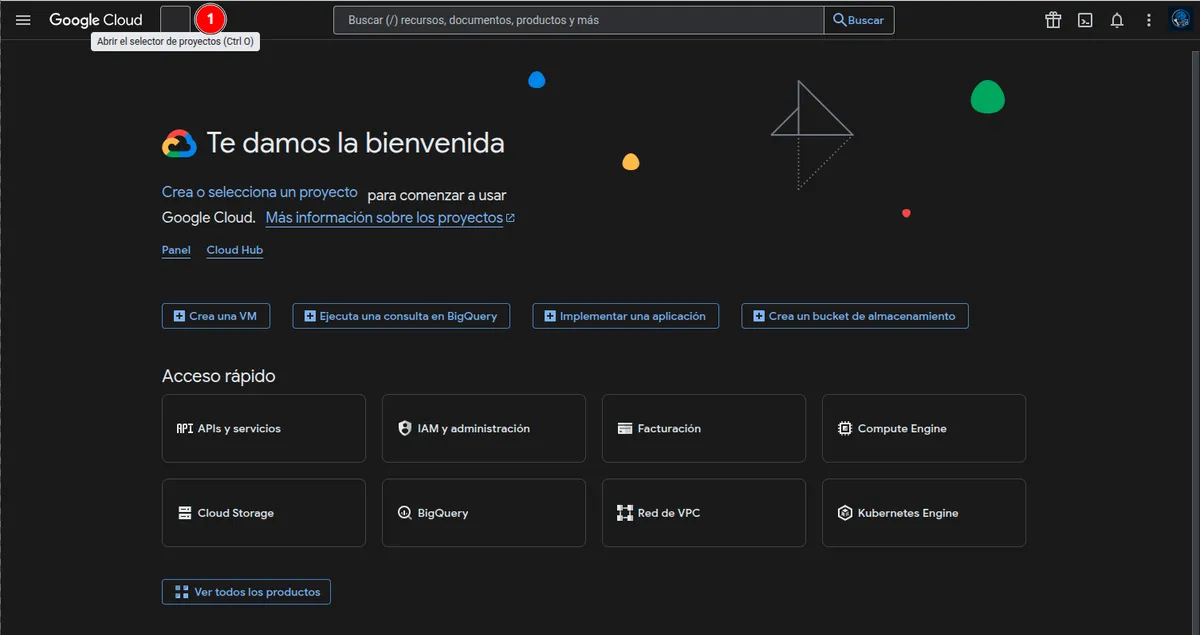
- Entra en Google Cloud Console e inicia sesión.
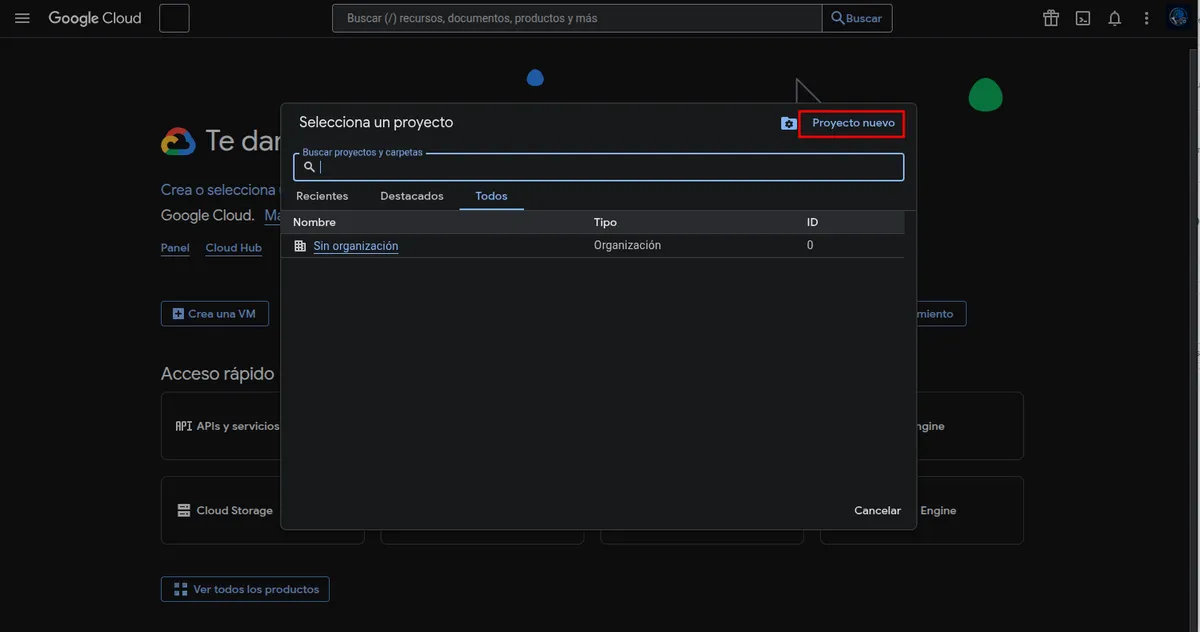
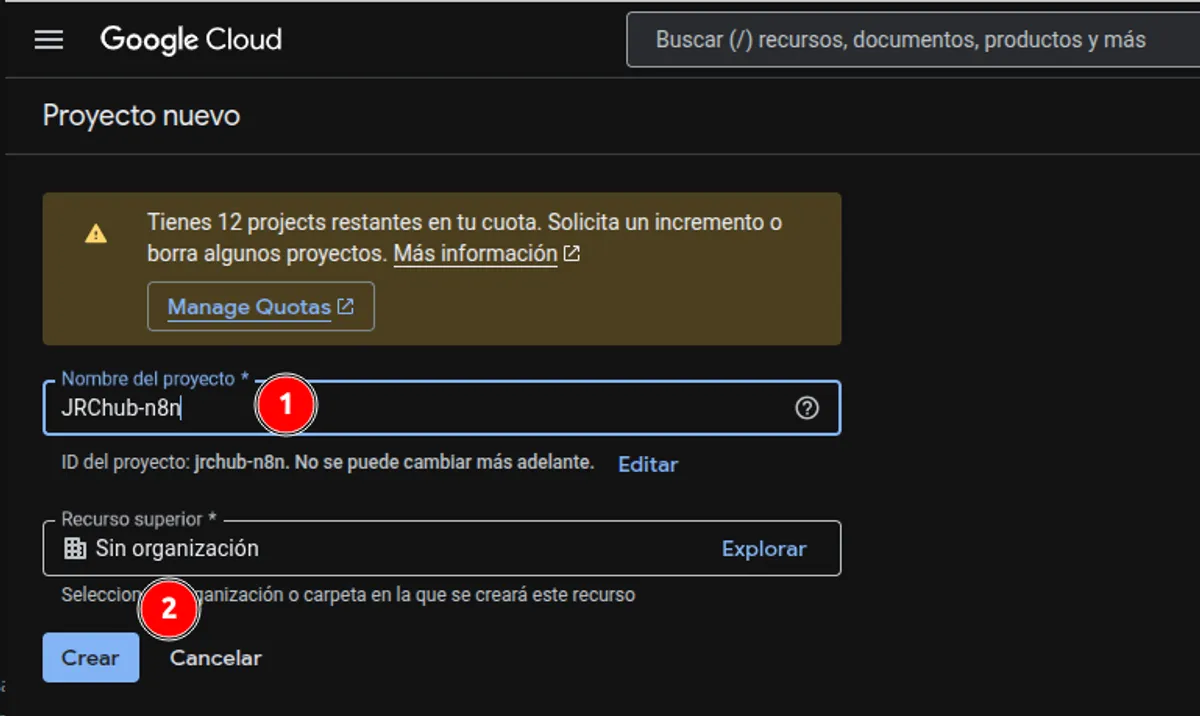
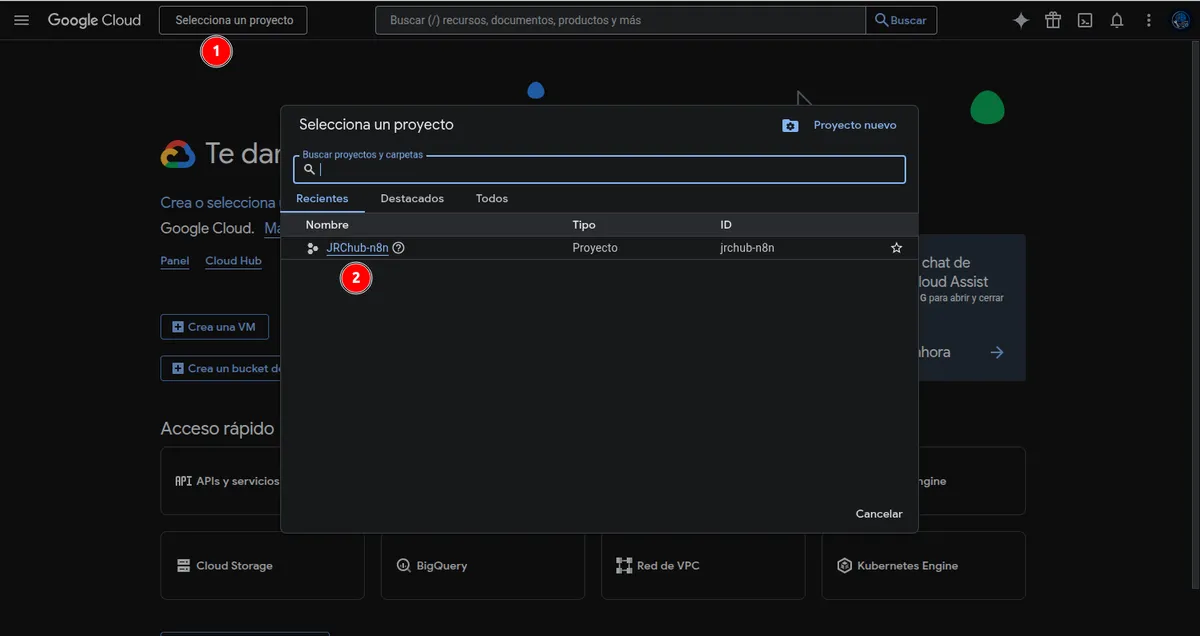
- Arriba a la izquierda, pulsa en el selector de proyectos y haz clic en Proyecto Nuevo.
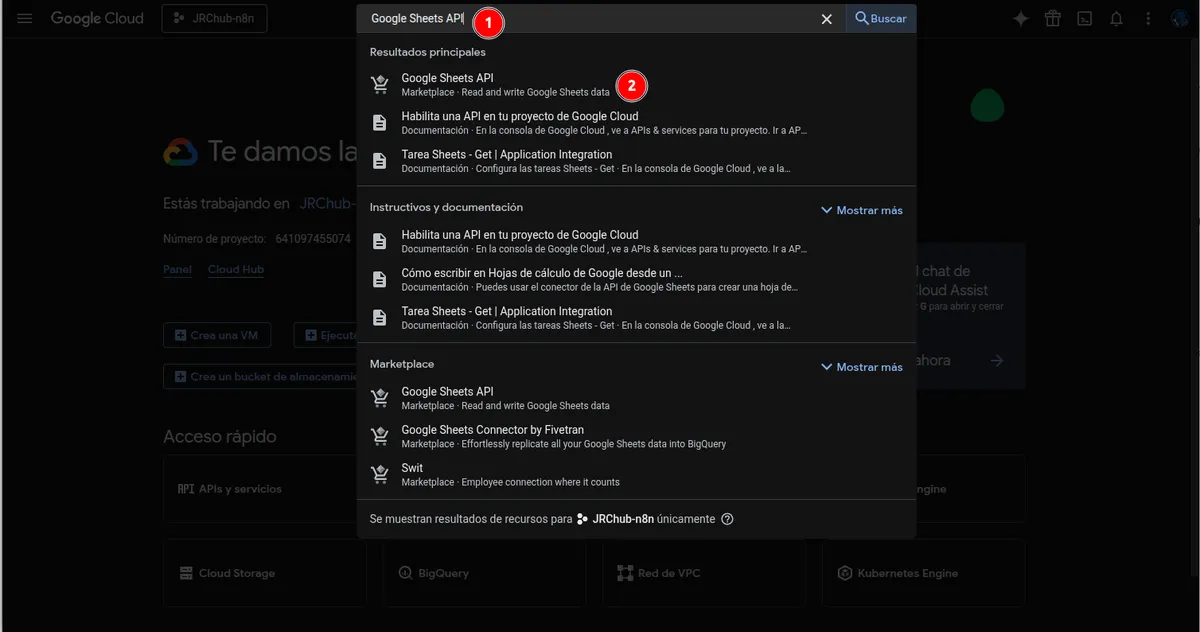
- En la barra de búsqueda superior, escribe Google Sheets API. Haz clic en ella y pulsa el botón azul Habilitar.
- Repite el proceso: busca Google Drive API y dale a Habilitar. (Sheets la necesita para poder leer las carpetas).
Paso 2: Crear el “Usuario Robot” (Service Account)
Ahora vamos a crear a nuestro empleado digital.
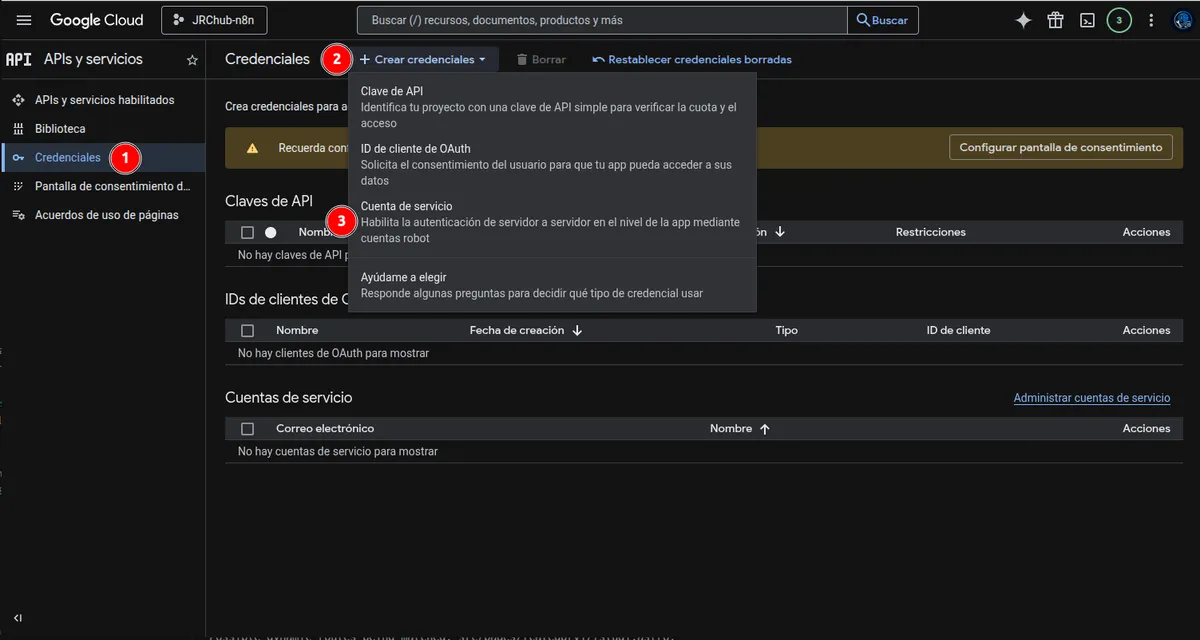
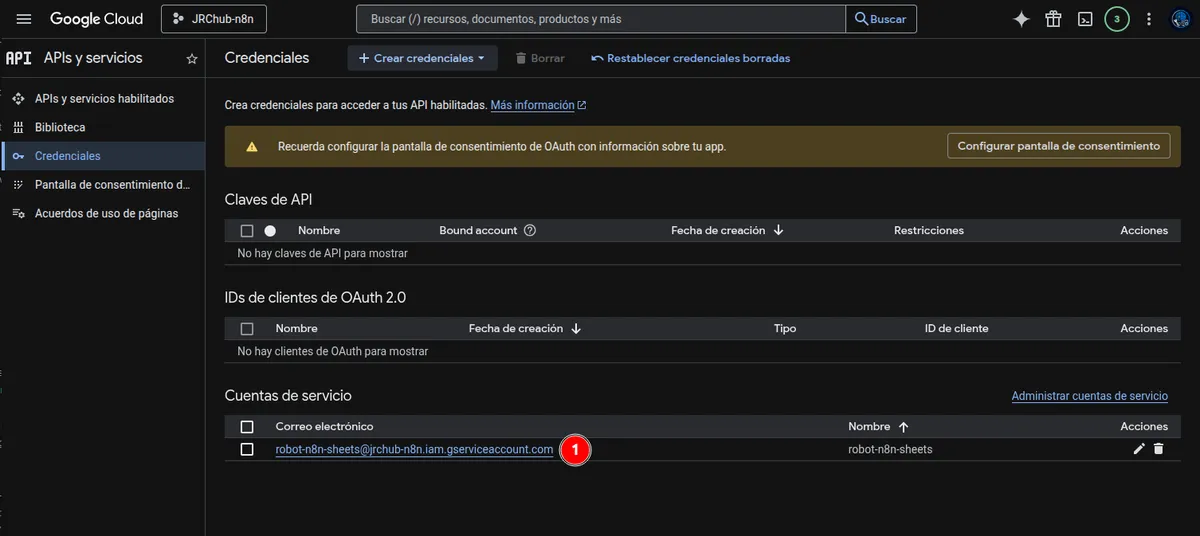
- En el menú de la izquierda, ve a API y Servicios > Credenciales.
- Arriba, pulsa + CREAR CREDENCIALES y elige Cuenta de servicio.
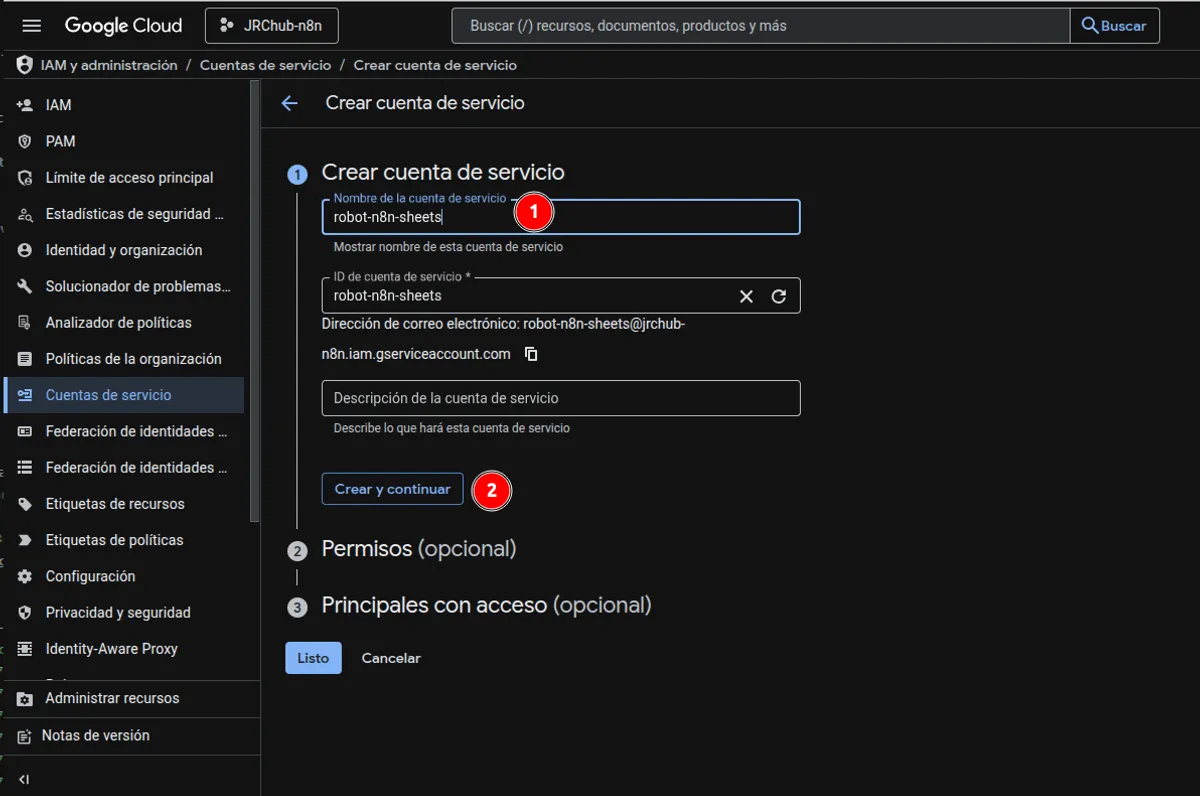
- Ponle un nombre (ej:
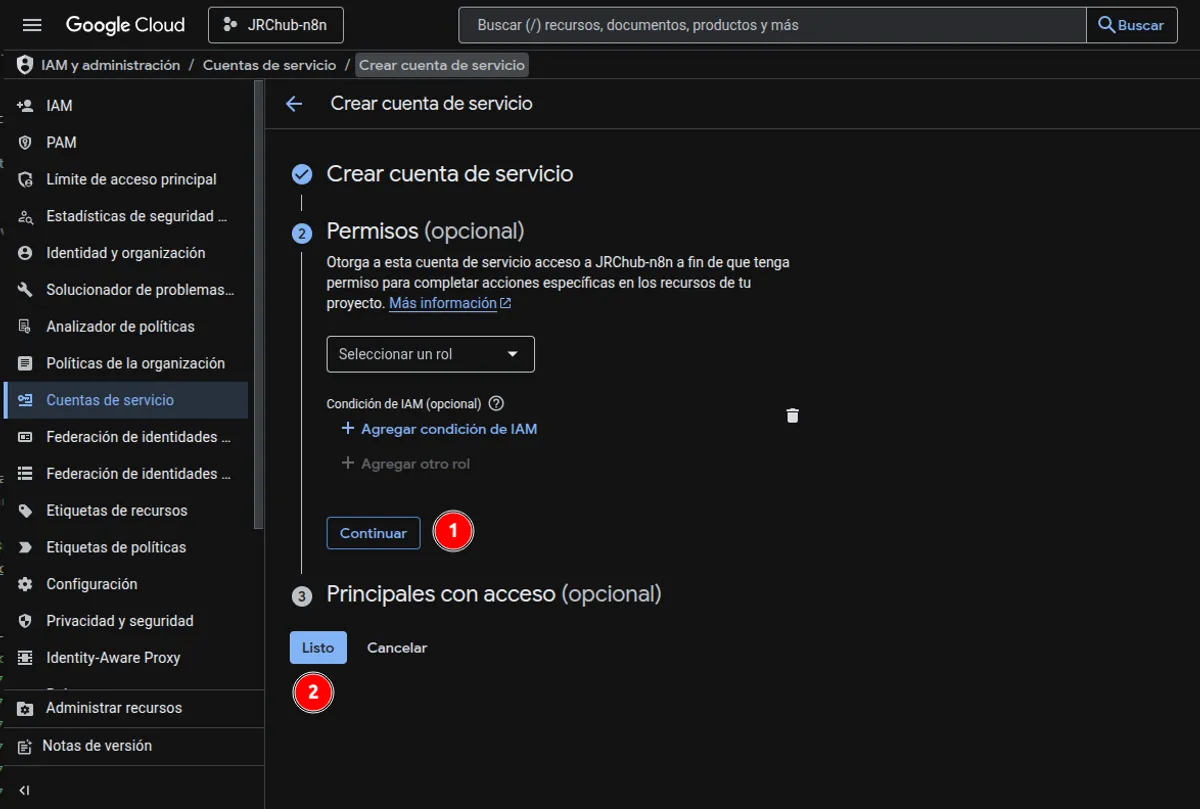
robot-n8n-sheets). Google le asignará un correo electrónico largo y único. Dale a Crear y Continuar y luego a Listo.
Paso 3: Extraer la Llave Criptográfica (Archivo JSON)
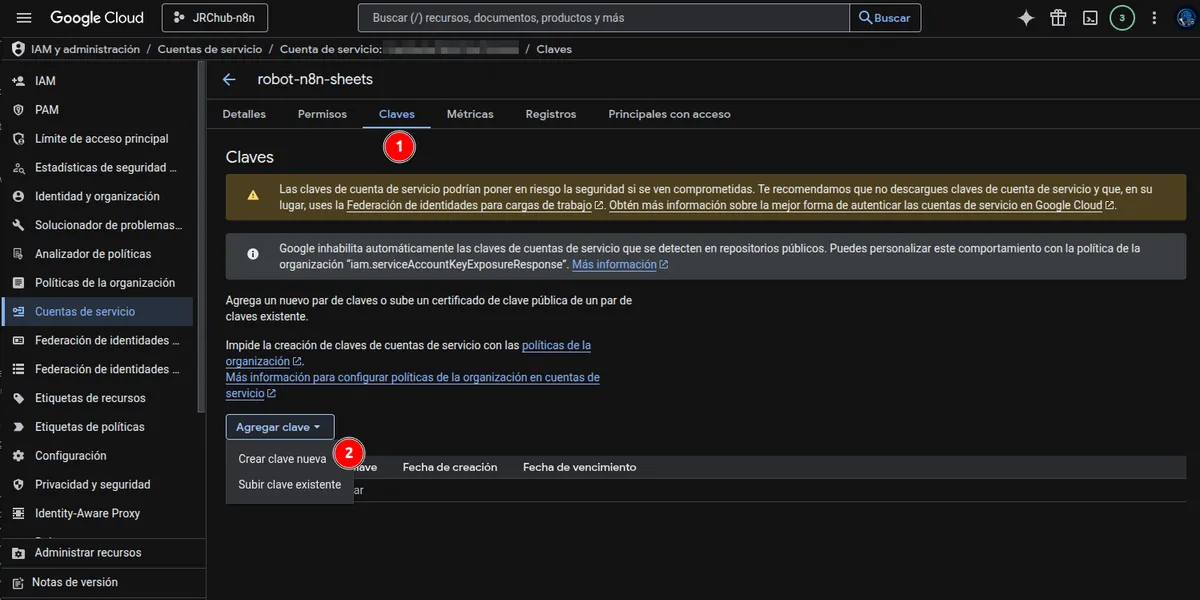
- En la lista de Cuentas de Servicio, haz clic en el correo electrónico de tu nuevo robot.
- Ve a la pestaña Claves (Keys).
- Pulsa Añadir Clave > Crear clave nueva.
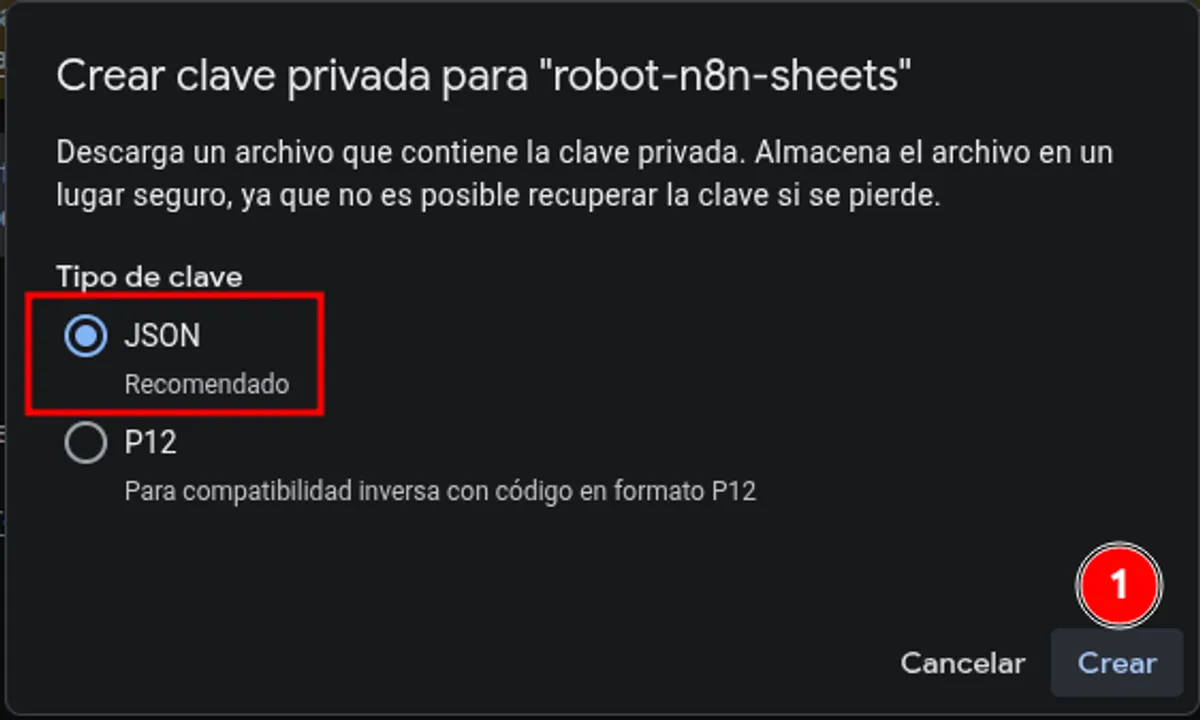
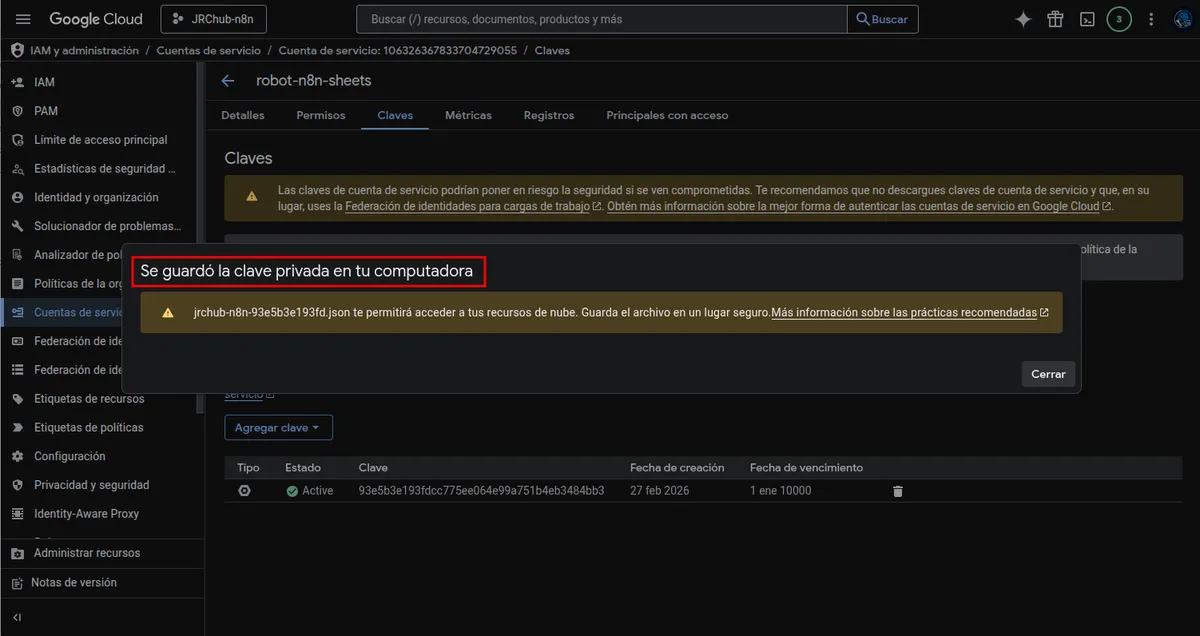
- Elige el formato JSON y dale a Crear. Se descargará un archivo en tu ordenador.
Seguridad Máxima: Ese archivo JSON es como la llave maestra de tu almacén de datos. Guárdalo en un lugar seguro y nunca lo subas a un repositorio de GitHub público.
Paso 4: El Truco que todos olvidan
Si intentas escribir ahora en tu hoja de Google Sheets, te dará un error 403 Permission Denied. ¿Por qué? Porque el “robot” que acabamos de crear es un usuario distinto a ti. Para que pueda escribir, tienes que invitarle:
- Abre tu archivo de Google Sheets.
- Pulsa el botón verde de Compartir.
- Pega el correo electrónico largo de tu Cuenta de Servicio.
- Asígnale el rol de Editor y dale a enviar.
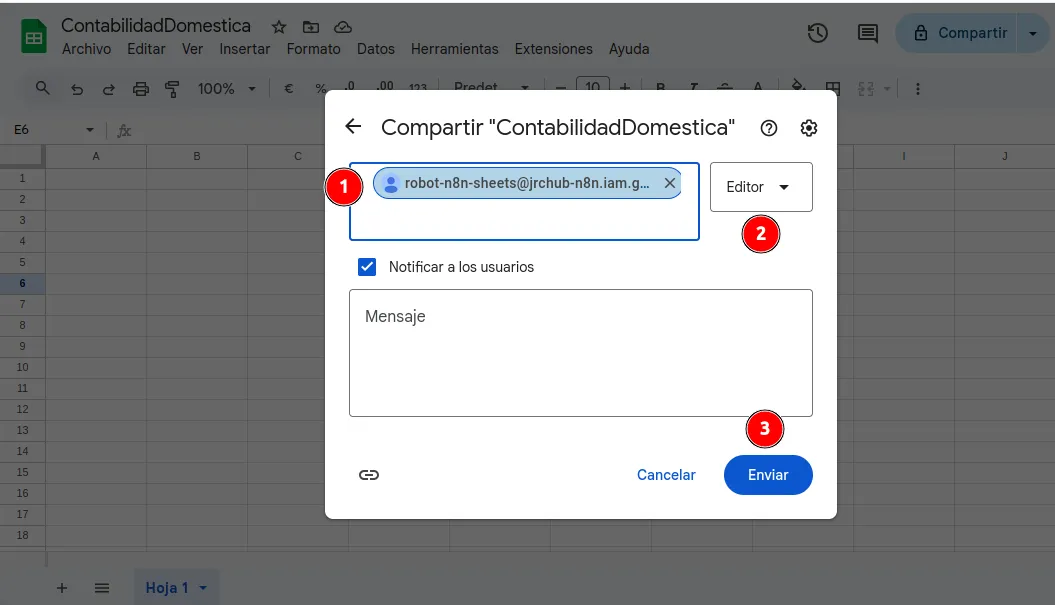 Otorgando permisos: Trata a tu Service Account como si fuera un compañero de trabajo real. Si no le compartes el archivo, no podrá editarlo.
Paso 5: Conectar el núcleo en n8n
Ya tenemos los permisos. Solo falta enchufar la llave en n8n.
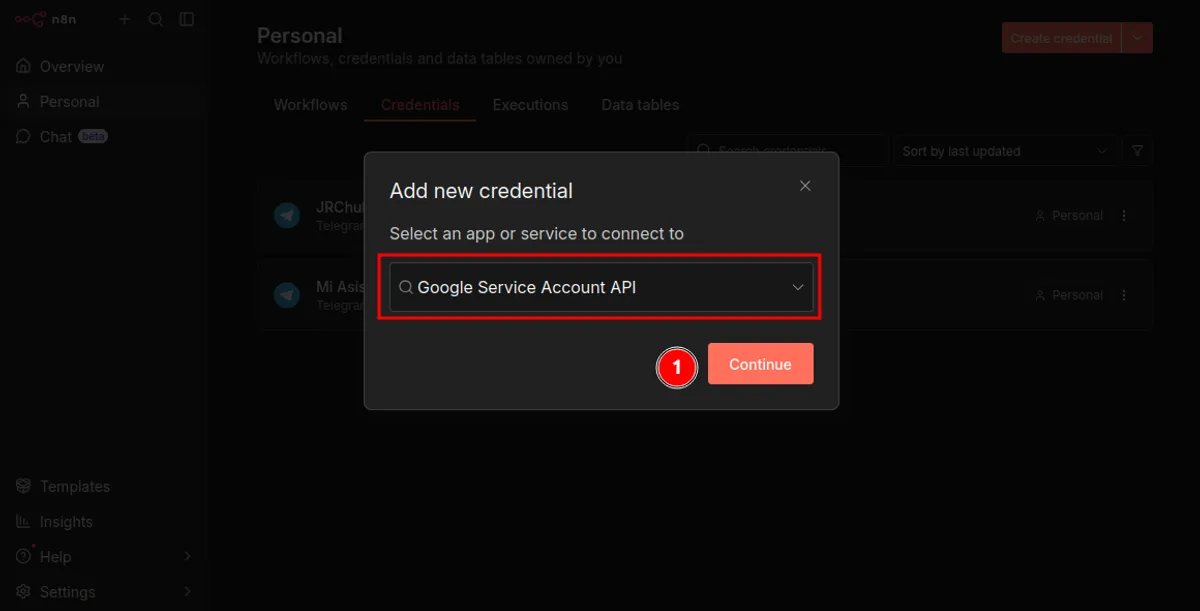
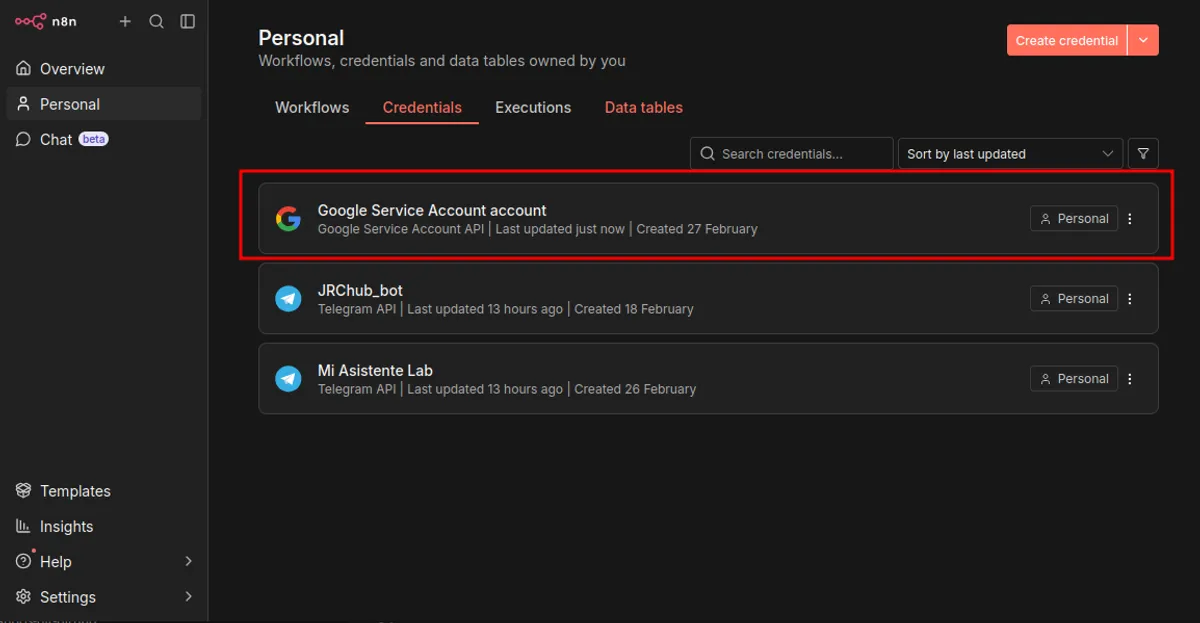
- Abre tu instancia de n8n y ve a Credentials > Add Credential.
- Busca y selecciona Google Sheets API.
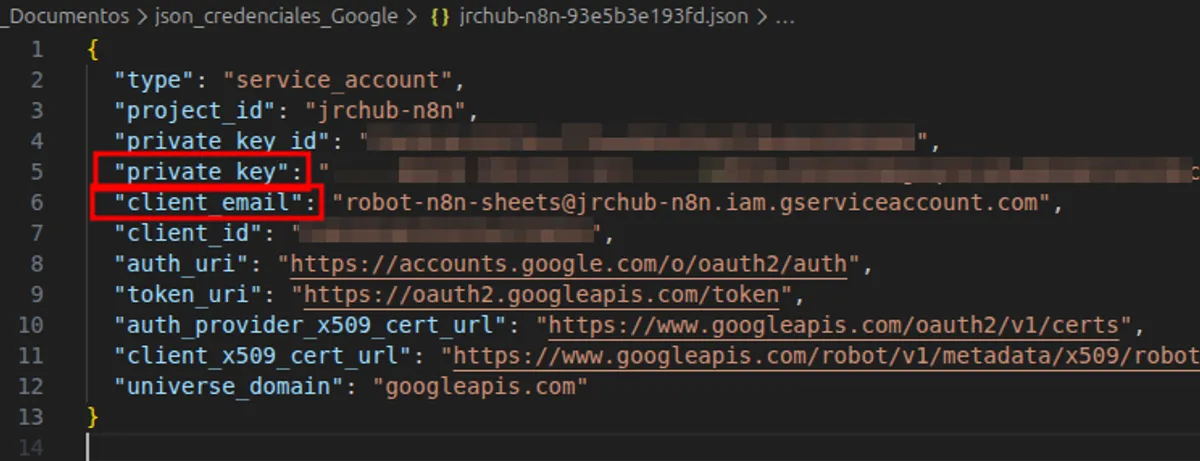
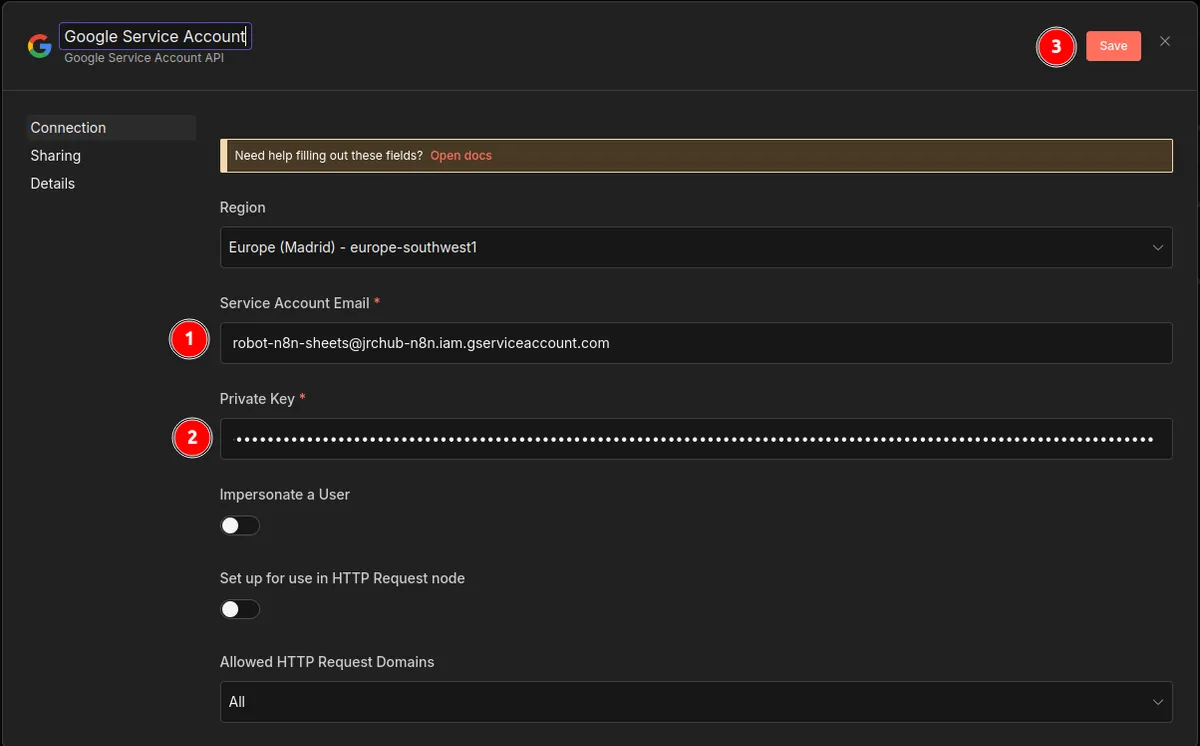
- En el formulario, abre el archivo
.jsonque descargaste antes. - Copia el valor de
client_emaily pégalo en el campo “Service Account Email”. - Copia el valor de
private_key. ¡Ojo! Copia solo el contenido que está dentro de las comillas, sin incluir las comillas de inicio y fin. Pégalo en el campo “Private Key”. - Dale a Save.
El Hardware de la Multitarea
Trastear con consolas de Google Cloud en una pestaña, n8n en otra y la documentación en una tercera es imposible en la pantalla de un portátil. Un monitor panorámico es la mejor inversión para tu laboratorio:
LG Monitor Ultrawide 29''
El formato 21:9 te permite tener tu flujo de n8n abierto a pantalla dividida junto a tus hojas de cálculo sin reducir la escala. Es el estándar de cualquier arquitecto digital.
Conclusión: Tu Data Center Gratuito
Lo has conseguido. Acabas de domar a uno de los ecosistemas más estrictos de internet. Ahora tienes una base de datos ilimitada, gratuita y visualmente perfecta conectada a tu servidor local. Estás oficialmente listo para construir el Bot Financiero Definitivo.
¡Nos vemos en el próximo trasteo! 🛠️