
Aprender a usar la terminal de Linux es un rito de iniciación obligatorio. Como vimos en nuestra Biblia de Docker, levantar tu primer contenedor escribiendo comandos te da una base técnica indestructible.
Pero seamos sinceros: cuando tu laboratorio crece y pasas de tener 2 contenedores a tener más de 30 servicios corriendo simultáneamente (automatizaciones, bases de datos, bots de Telegram, bloqueadores de anuncios), usar la pantalla negra para revisar si un servicio ha fallado es una pérdida de tiempo brutal.
En la industria no gestionamos infraestructuras a ciegas. Necesitamos una Sala de Control visual. Hoy te presento la guinda del pastel de tu servidor: Portainer.
¿Qué es Portainer y por qué es el estándar industrial?
Portainer es una interfaz gráfica web, ligera y potente, que te permite gestionar, monitorizar y actualizar todos tus entornos Docker con clics de ratón en lugar de comandos de terminal.
Instalar Portainer es como encender las luces en una habitación a oscuras. De repente, dejas de imaginar qué está pasando en tu servidor y pasas a ver el consumo de RAM, la carga de la CPU y el estado de salud de cada contenedor en un panel de mandos al estilo aviación.
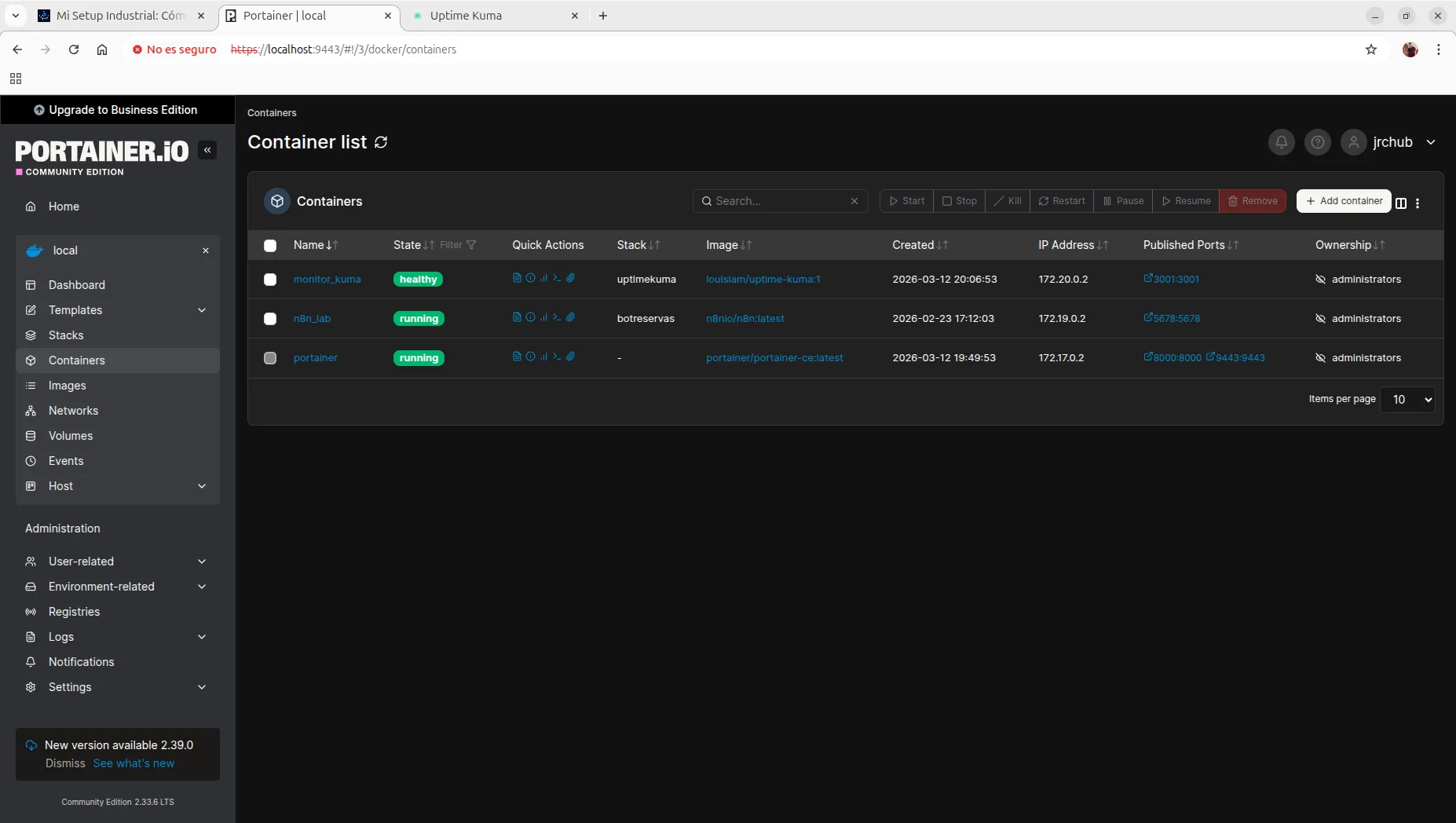 Telemetría en tiempo real: Portainer te muestra exactamente qué contenedor está devorando la memoria RAM de tu máquina y te permite reiniciarlo con un solo botón.
Taller Práctico: Desplegando el Centro de Mando
Fiel a la filosofía Maker, Portainer se instala… usando un contenedor Docker. Es un programa que gestiona otros programas.
Abre tu terminal por última vez y ejecuta estos dos comandos para crear el “disco duro” de Portainer y arrancar el motor:
# 1. Creamos el volumen para que Portainer guarde sus contraseñas
sudo docker volume create portainer_data

# 2. Desplegamos Portainer Community Edition
sudo docker run -d -p 8000:8000 -p 9443:9443 --name portainer \
    --restart=always \
    -v /var/run/docker.sock:/var/run/docker.sock \
    -v portainer_data:/data \
portainer/portainer-ce:latestEl cable maestro: Esa línea que dice -v /var/run/docker.sock... es vital. Es el “cable” físico que conecta el cerebro de Portainer con el motor interno de Docker de tu ordenador, dándole permisos para leer y controlar el resto de contenedores.
Una vez termine, abre tu navegador web, entra en https://localhost:9443 (ignora el aviso de seguridad del navegador) y crea tu usuario administrador. ¡Bienvenido a tu nueva base de operaciones!
3 Superpoderes de Portainer para Makers
Una vez dentro, tu flujo de trabajo cambiará para siempre gracias a estas tres herramientas integradas:
- Visor de Logs en 1 clic: Si tu bot de Telegram o tu web fallan, ya no tienes que escribir
docker logs -f nombre_contenedor. Pulsas el icono de la hojita en Portainer y ves los errores en texto coloreado al instante. - Consola Web Interactiva (Exec): ¿Necesitas entrar dentro de un contenedor para modificar un archivo? Portainer te abre una terminal directamente en el navegador.
- Re-creación Mágica: Si ha salido una actualización de n8n o de tu software favorito, solo tienes que pulsar el botón Recreate, marcar la opción “Pull latest image” y Portainer descargará la versión nueva y sustituirá la vieja sin perder tus datos en menos de 10 segundos.
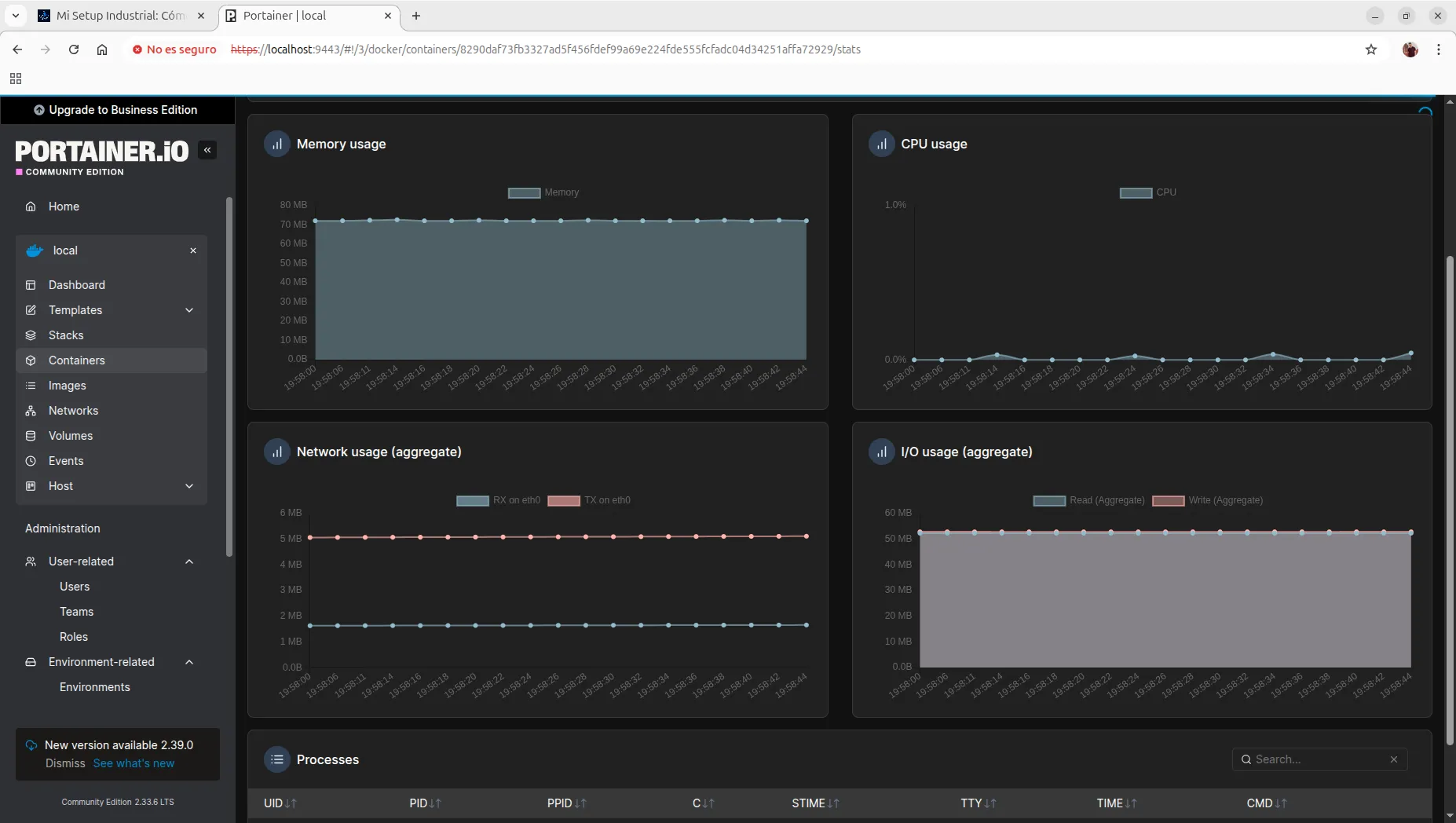 El fin de la fricción técnica: Leer los registros de error de un software complejo nunca ha sido tan visual y accesible.
🚀 Escalando a los Proyectos: Control visual corporativo
Cuando administramos plataformas 3D o flujos complejos en sectores como Oil & Gas, la disponibilidad del dato es crítica.
Imagina que has montado el Gestor automático de interferencias de Navisworks que explicamos hace unos días. Ese sistema corre bajo el capó en un contenedor de n8n. Si un viernes por la tarde ese contenedor se queda sin memoria porque ha procesado un XML de 5 Gigas, los especialistas no recibirán sus alertas en Telegram.
Con Portainer, un BIM Manager o Coordinador de Proyecto no necesita ser un hacker de Linux. Puede entrar a la interfaz web, ver que la luz del contenedor está en rojo, pulsar “Restart” y solucionar una crisis de infraestructura en dos clics. El control visual democratiza la tecnología.
El Hardware: Soporte para 30+ Servicios
Tener una interfaz gráfica te invitará a instalar decenas de servicios nuevos. Para que tu laboratorio no se ahogue al levantar contenedores, necesitas un micro-servidor con suficiente memoria RAM:
Beelink S12 Pro (Intel N100 + 16GB RAM)
El músculo de tu laboratorio. Con 16GB de RAM, puedes tener la interfaz de Portainer monitorizando Uptime Kuma, n8n, bases de datos y bloqueadores de anuncios simultáneamente. Su procesador apenas suda, y tu factura de la luz no lo nota (6W).
Conclusión y Siguientes Pasos
Felicidades. Has completado tu transición: de trasteador de terminal a Administrador de Sistemas. Ahora tienes la infraestructura y tienes el panel de control.
¿Cuál es el siguiente paso lógico? Poner toda esta tecnología a trabajar de forma segura desde cualquier parte del mundo.
- Expón tu laboratorio: Usa Cloudflare Tunnels para acceder a Portainer desde fuera de casa sin abrir puertos.
- Conecta las piezas: Empieza a desplegar tus Bots de Telegram con IA usando la pestaña de “Stacks” (Compose) de tu nuevo Portainer.
¡A seguir optimizando! 🛠️