
¿Te ha pasado? Estás terminando un cambio importante en tu código, lanzas un git push con toda la ilusión, y de repente recibes este mensaje de error: “support for password authentication was removed”.
No has roto nada, simplemente GitHub cambió las reglas del juego. Desde 2021, ya no puedes usar tu contraseña de siempre para subir código desde la terminal. Ahora el sistema utiliza “llaves digitales” llamadas Personal Access Tokens (PAT).
Hoy vamos a ver cómo generar una de estas llaves en 2 minutos y, lo más importante, cómo configurar tu terminal para que no tengas que volver a pegarla nunca más.
¿Qué es un Token? Imagínalo como una llave maestra temporal. A diferencia de tu contraseña, un Token puede tener fecha de caducidad y permisos limitados (por ejemplo, que solo sirva para leer código pero no para borrar repositorios).
Paso 1: Generar un Personal Access Token en GitHub
Primero tenemos que ir a la configuración de seguridad de tu cuenta para “forjar” esta nueva llave maestra.
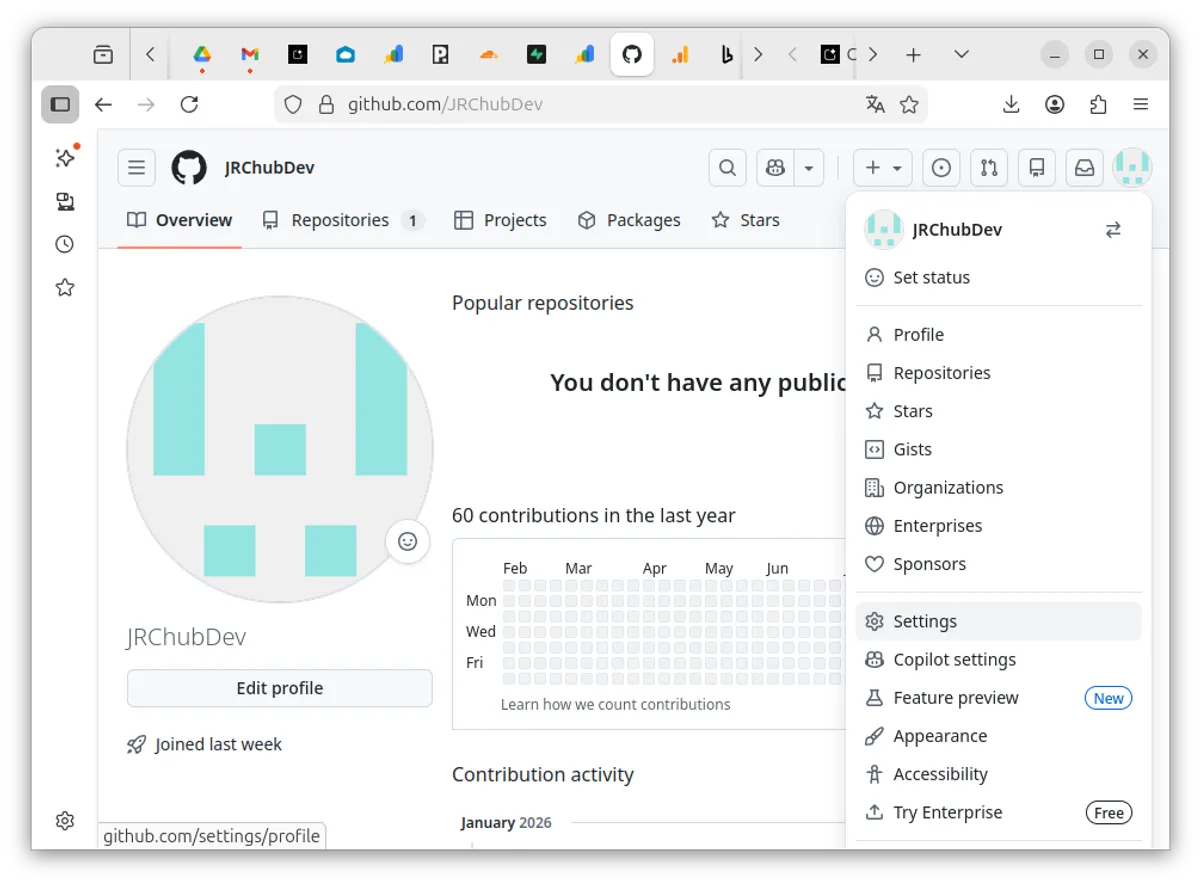
- Entra en GitHub y haz clic en tu foto (arriba a la derecha) -> Settings.
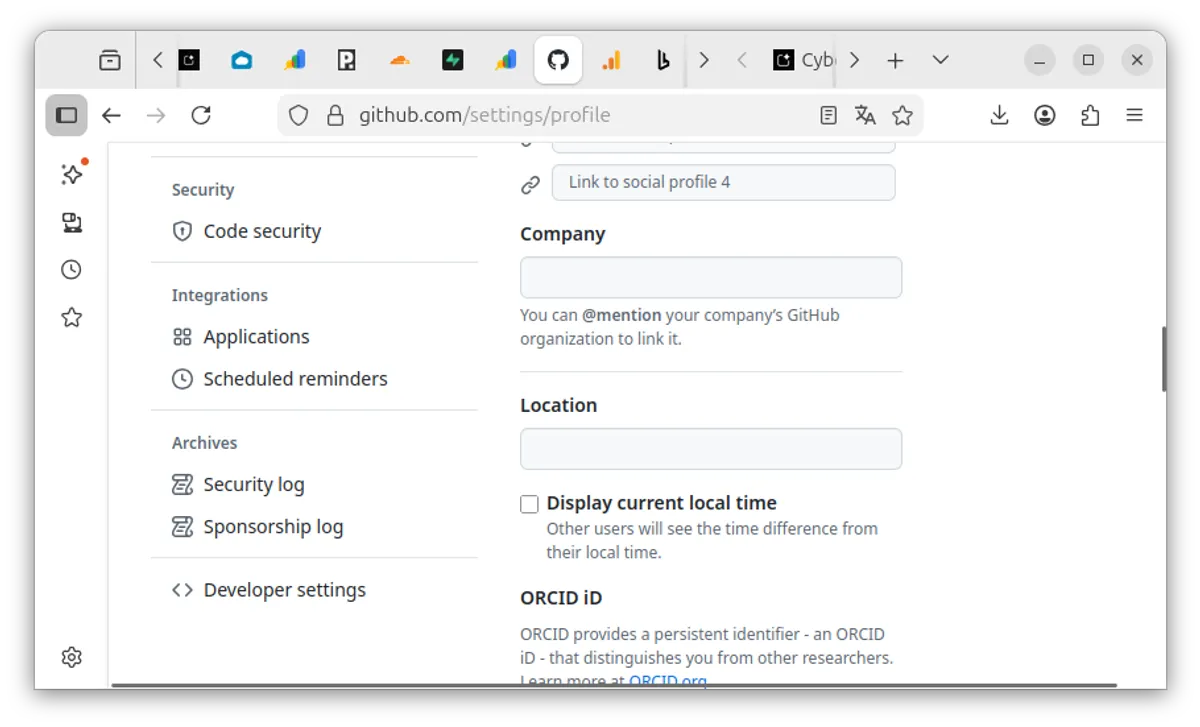
- En la columna de la izquierda, baja hasta el final y entra en Developer settings.
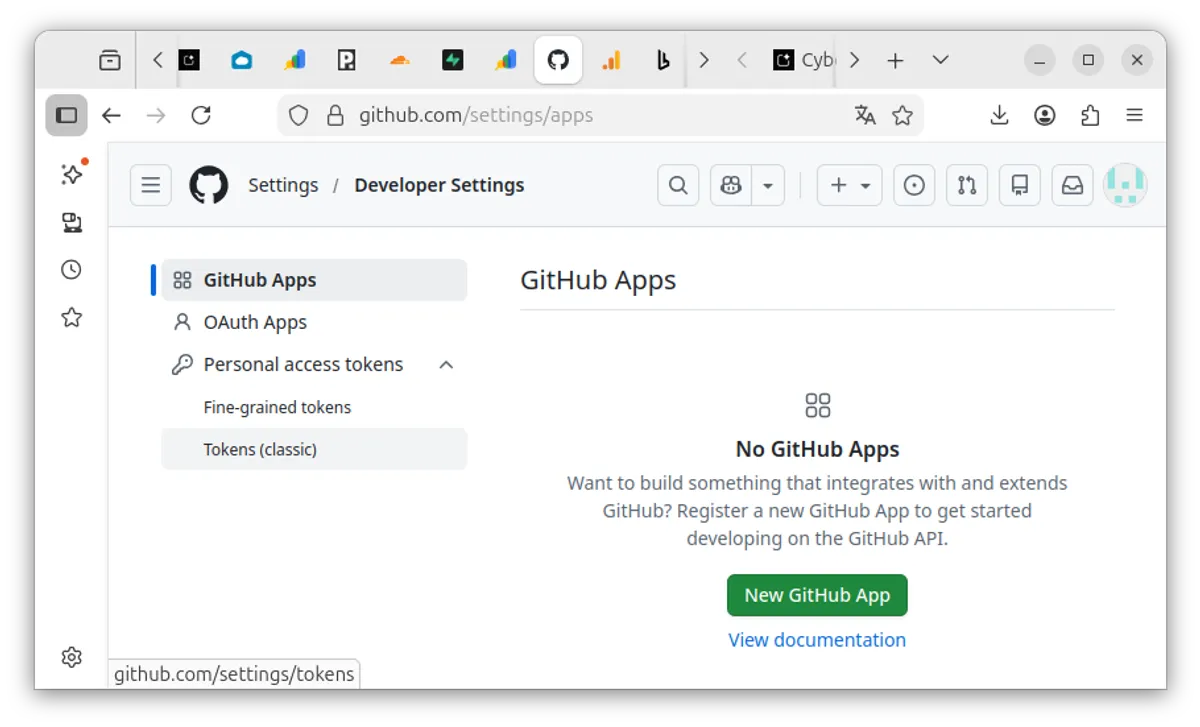
- Haz clic en Personal access tokens y luego en Tokens (classic).
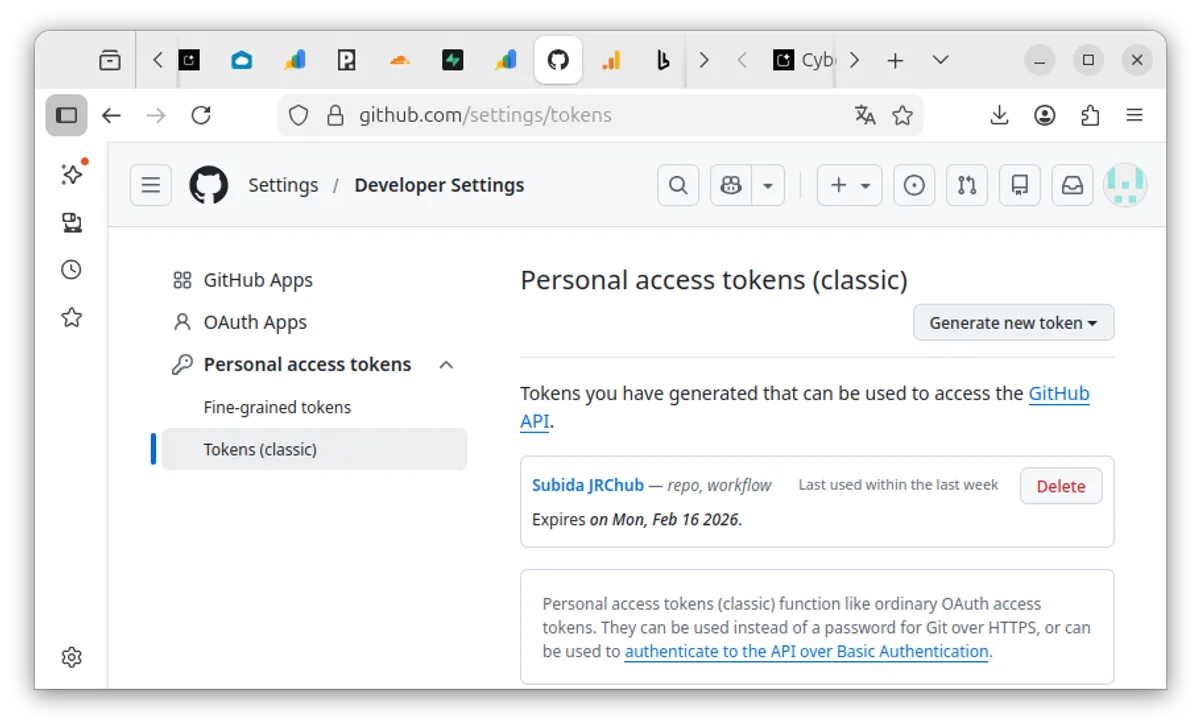
- Pulsa el botón Generate new token -> Generate new token (classic).
Configuración del Protocolo:
- Note: Ponle un nombre que reconozcas, como “Llave PC Laboratorio”.
- Expiration: Te recomiendo 90 días o “No expiration” si es tu PC personal de máxima seguridad.
- Scopes (Permisos): Aquí es donde le damos poder al token. Para que JRChub y tus despliegues automáticos funcionen bien, marca la casilla
repoy la casillaworkflow.
Baja hasta el final y dale a Generate token.
¡IMPORTANTE! Copia el código que aparecerá en pantalla ahora mismo. GitHub no te lo volverá a mostrar nunca más. Si cierras la pestaña sin guardarlo, tendrás que repetir el proceso.
Paso 2: Configurar tu terminal para usar el Personal Access Token
Ahora que tienes tu código (esa cadena larga de letras y números), vamos a hacer que tu terminal de Linux deje de pedirte credenciales cada vez que guardas un cambio en tu repositorio.
El comando “mágico”
Abre tu terminal y ejecuta este comando. Esto activa el “ayudante de credenciales” de Git, que guardará tu token de forma segura en tu disco duro:
git config --global credential.helper storeEl último Push
Ahora, lanza un envío a tu repositorio:
git pushCuando te pida el Username, escribe tu usuario de GitHub. Cuando te pida la Password, pega el Token que acabas de copiar.
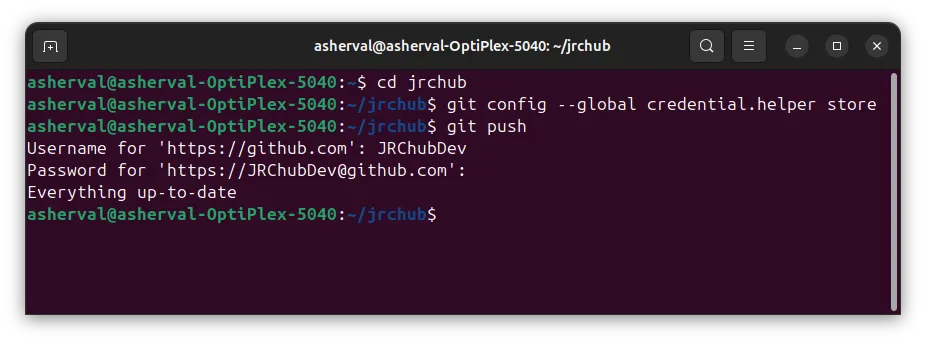
Nota de trasteador: En la terminal de Linux, cuando pegas una contraseña o token, parece que no pasa nada (el cursor no se mueve). No te asustes, es el comportamiento normal por seguridad. Pégalo una vez y dale a Enter.
🚀 ¿Ya tienes el control de tus repositorios?
Ahora que ya puedes hacer git push sin fricciones, estás listo para automatizar toda tu infraestructura y desplegar tus proyectos como un profesional:
- El siguiente paso DevOps: Despliegue Automático: De tu PC a Hostinger con GitHub Actions
- Tu sistema central: Guía para desplegar n8n en tu propio servidor local
Conclusión
¡Misión cumplida! Gracias al credential.helper, Git ha guardado tu token en un archivo oculto en tu carpeta personal. A partir de ahora, la conexión entre tu búnker y GitHub será instantánea y segura.
¡A seguir trasteando! 🛠️