
Estás en el Módulo 4 de 7: Ir al índice completo del Curso Docker: El Laboratorio
En el Módulo 3 de nuestro curso, tomamos el mando visual de nuestro servidor. Ahora que tienes la cabina de mando operativa, es vital que aprendas a gestionar el combustible y las piezas de repuesto de tu búnker: las imágenes.
Si no tienes cuidado, Docker puede convertirse en un agujero negro para tu disco duro. Hoy aprenderás a elegir las plantillas de software más ligeras, a entender la seguridad de las imágenes “endurecidas” y a mantener tu servidor limpio como una patena usando Portainer.
¿Qué es realmente una imagen de Docker?
Una imagen de Docker es un archivo estático, inmutable y de solo lectura que contiene todo lo necesario para ejecutar una aplicación: el código, las librerías del sistema, las dependencias y las configuraciones de red.
Piensa en la imagen como el “molde” y en el contenedor como el “objeto” que sale de ese molde. Puedes crear infinitos contenedores a partir de una sola imagen.
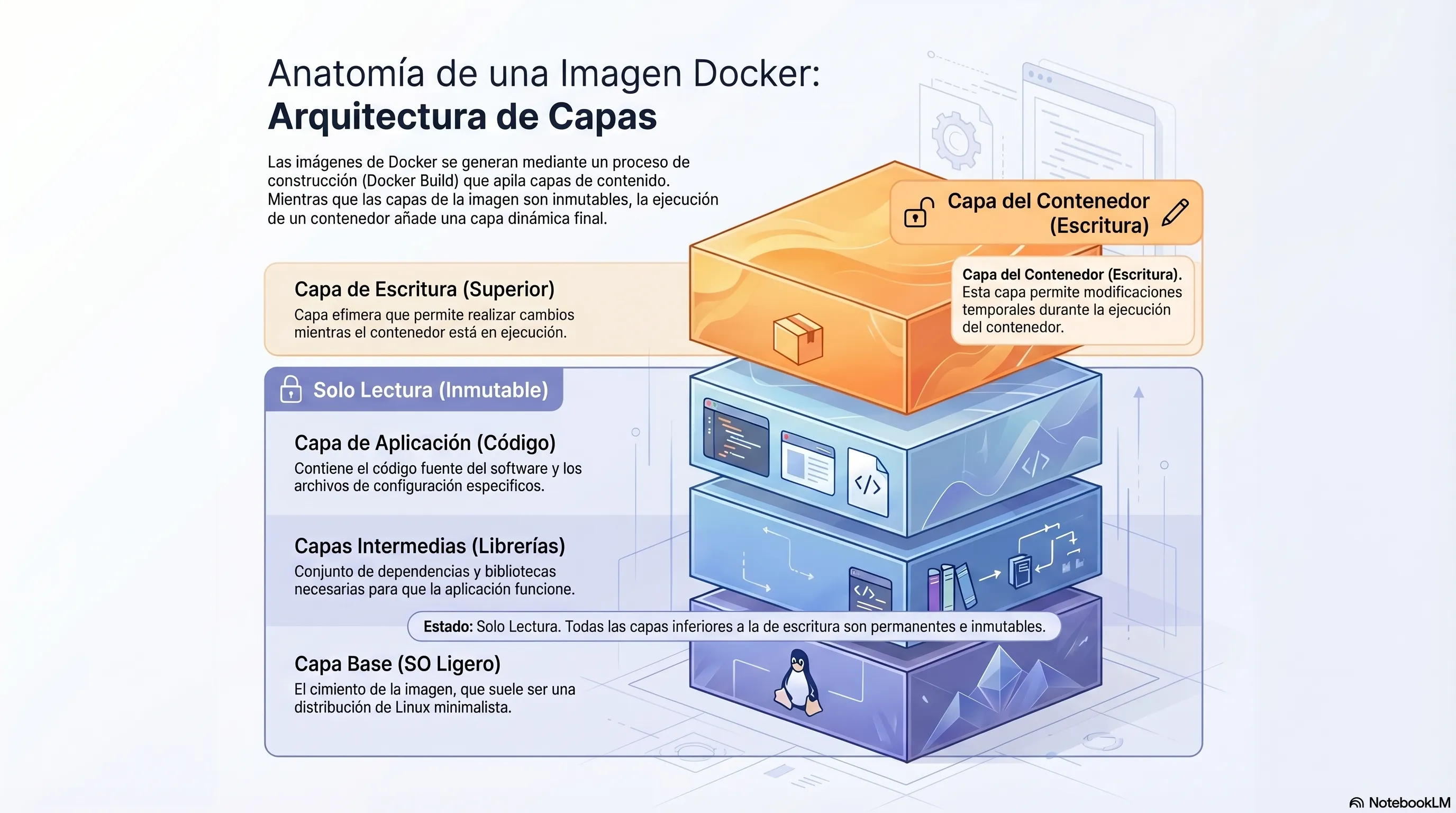 La anatomía del molde: Las imágenes se construyen por capas. Cada vez que añades un programa o una configuración, añades una capa de peso al archivo final.
Optimización: El peso importa (Alpine vs Standard)
Para un servidor de pocos recursos, elegir la imagen adecuada es la diferencia entre el éxito y el colapso. Muchos desarrolladores eligen imágenes basadas en Ubuntu o Debian por comodidad, pero estas arrastran cientos de herramientas que nunca vas a usar.
Aquí es donde entra Alpine Linux, una distribución increíblemente pequeña diseñada para seguridad y eficiencia.
| Servicio | Imagen Estándar (Debian/Ubuntu) | Imagen Optimizada (Alpine) |
|---|---|---|
| Base de Datos (PostgreSQL) | 400 MB | 50 MB |
| Servidor Web (Nginx) | 190 MB | 20 MB |
| Entorno de ejecución (Node.js) | 350 MB | 40 MB |
| Sistema Base | 80 MB | 5 MB |
Nota de Laboratorio: Siempre que busques una aplicación en Docker Hub, busca la etiqueta que incluya -alpine. Ahorrarás gigabytes de espacio y tus servicios arrancarán mucho más rápido.
Seguridad: Docker Hardened Images
La seguridad en el laboratorio empieza en la base. Las Hardened Images (imágenes endurecidas) son versiones que han sido despojadas de cualquier componente vulnerable o innecesario.
Al usar imágenes optimizadas y actualizadas, reduces la “superficie de ataque”. Menos código significa menos errores y menos agujeros de seguridad que un atacante pueda aprovechar para entrar en tu búnker.
Gestión Visual de Imágenes con Portainer
Olvida los comandos docker pull o docker rmi. Portainer nos da el control total desde la sección “Images”.
Desde este panel puedes realizar el mantenimiento preventivo de tu servidor:
- Pull: Descargar nuevas aplicaciones directamente desde Docker Hub.
- Limpieza Inteligente: Portainer marca automáticamente como “Unused” aquellas imágenes que no están conectadas a ningún contenedor activo.
- Eliminación Masiva: Puedes seleccionar todas las imágenes sin uso y borrarlas con un solo clic, recuperando espacio instantáneamente.
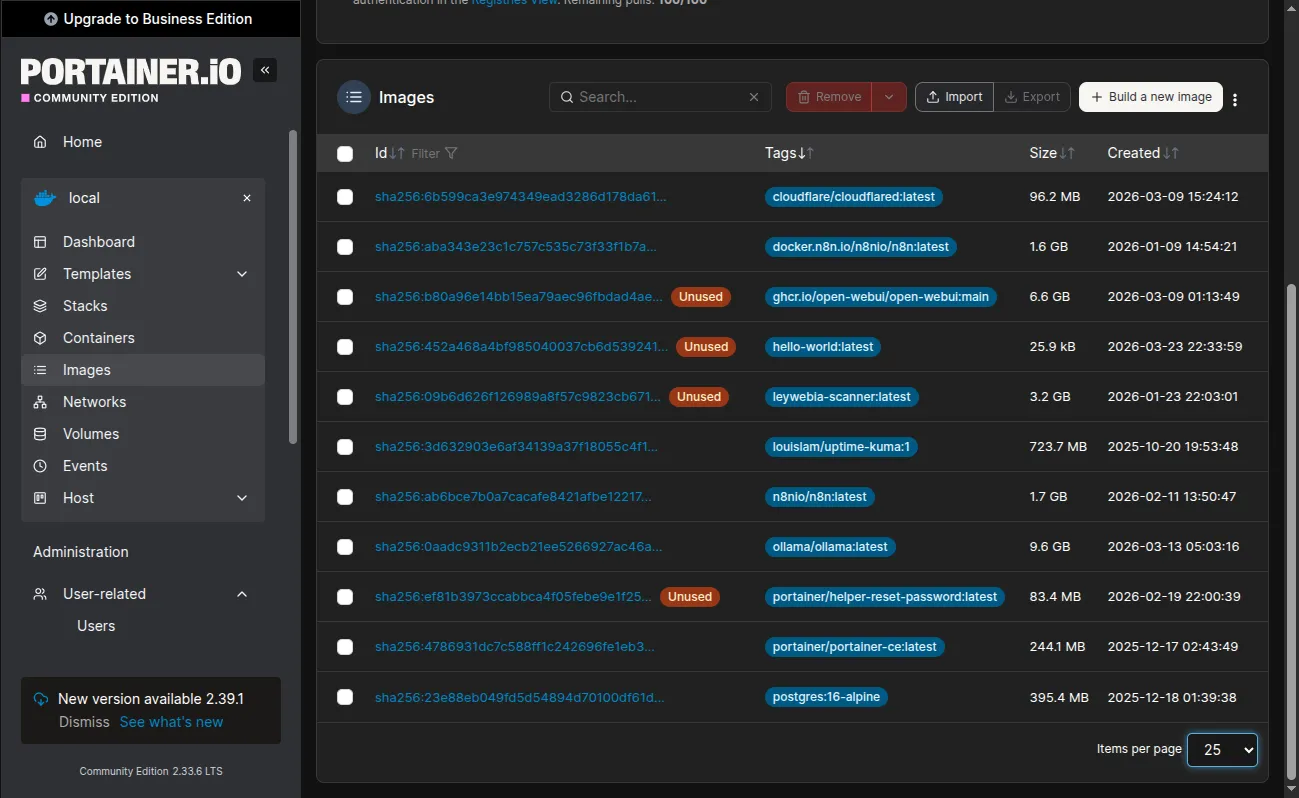 Mantenimiento de campo: Una vez a la semana, entra aquí y purga las imágenes ‘Unused’. Tu disco duro te lo agradecerá.
Acción Práctica: La Prueba de la Eficiencia
Vamos a verificar la diferencia de peso directamente en tu servidor usando Portainer:
- Entra en tu Portainer y ve a la sección “Images”.
- En el cuadro “Image”, escribe
alpine:latesty pulsa “Pull the image”. Se descargará en un suspiro. - Ahora, descarga la imagen de
ubuntu:latest. Observa la barra de progreso; tardará mucho más. - Compara los tamaños en la lista. Verás que Alpine es casi invisible comparado con Ubuntu.
- Limpieza: Selecciona la imagen de Ubuntu y haz clic en “Remove”. Solo nos quedaremos con lo eficiente.
Conclusión y Siguientes Pasos
Has aprendido a ser un gestor de recursos de élite. Ya sabes que en Docker, menos es más: menos peso es más velocidad y más seguridad. Tienes tu servidor limpio y las plantillas optimizadas listas para el combate.
Ahora que dominas las piezas sueltas (motor, interfaz e imágenes), ha llegado el momento de aprender a ensamblar máquinas complejas. En el próximo módulo, entraremos en el corazón de la organización: los Stacks.
👉 Siguiente Módulo: Módulo 5: Organización con Stacks y Docker Compose
¡A seguir trasteando! 🛠️