Has seguido nuestro entrenamiento al pie de la letra. Ya tienes un Bot de Telegram inyectado con IA que escucha tus audios y extrae los gastos, y una base de datos sólida en Google Sheets que lo almacena todo mediante una Service Account.
El motor funciona a la perfección en la sombra, pero seamos sinceros: leer filas y columnas en un Excel con fondo blanco no es propio de un laboratorio tecnológico. Nosotros queremos una “Sala de Control”. Queremos entrar a una web oscura, ver un gráfico de barras brillar en verde neón y saber al instante cuánto presupuesto nos queda este mes.
Hoy vamos a conectar tu infraestructura a Google Looker Studio. Es la herramienta gratuita definitiva para visualizar datos en tiempo real, sin código y sin pagar licencias de software.
El Puente de Datos: Cómo conectar Google Sheets a Looker Studio
Antes de arrastrar gráficas, hay que entender cómo viaja la información. Para Looker Studio, tu hoja de cálculo se divide en dos tipos de ingredientes:
- Dimensiones (El “Qué”): Son las categorías o textos. En nuestro caso: la Fecha del gasto, el Concepto (Café, Gasolina) o la Categoría (Transporte, Ocio).
- Métricas (El “Cuánto”): Son los valores numéricos. En nuestro caso: el Coste o la Cantidad total de la operación.
Regla de oro Maker: Una gráfica siempre cruza una Dimensión con una Métrica. Por ejemplo: Dimensión Categoría + Métrica Coste = Un gráfico de “quesito” que te dice exactamente en qué nodo de tu vida se está drenando el presupuesto.
Taller Práctico: Ensamblando tu Dashboard paso a paso
Abre tu navegador y entra en Looker Studio. Inicia sesión con la misma cuenta de Google donde tienes el Excel que alimenta tu bot de n8n.
Paso 1: Conectar la Tubería (Data Source)
- Pulsa en Crear > Informe (Report).
- Selecciona el conector de Hojas de cálculo de Google.
- Busca la hoja de tu bot financiero, selecciona la pestaña correspondiente y pulsa Añadir.
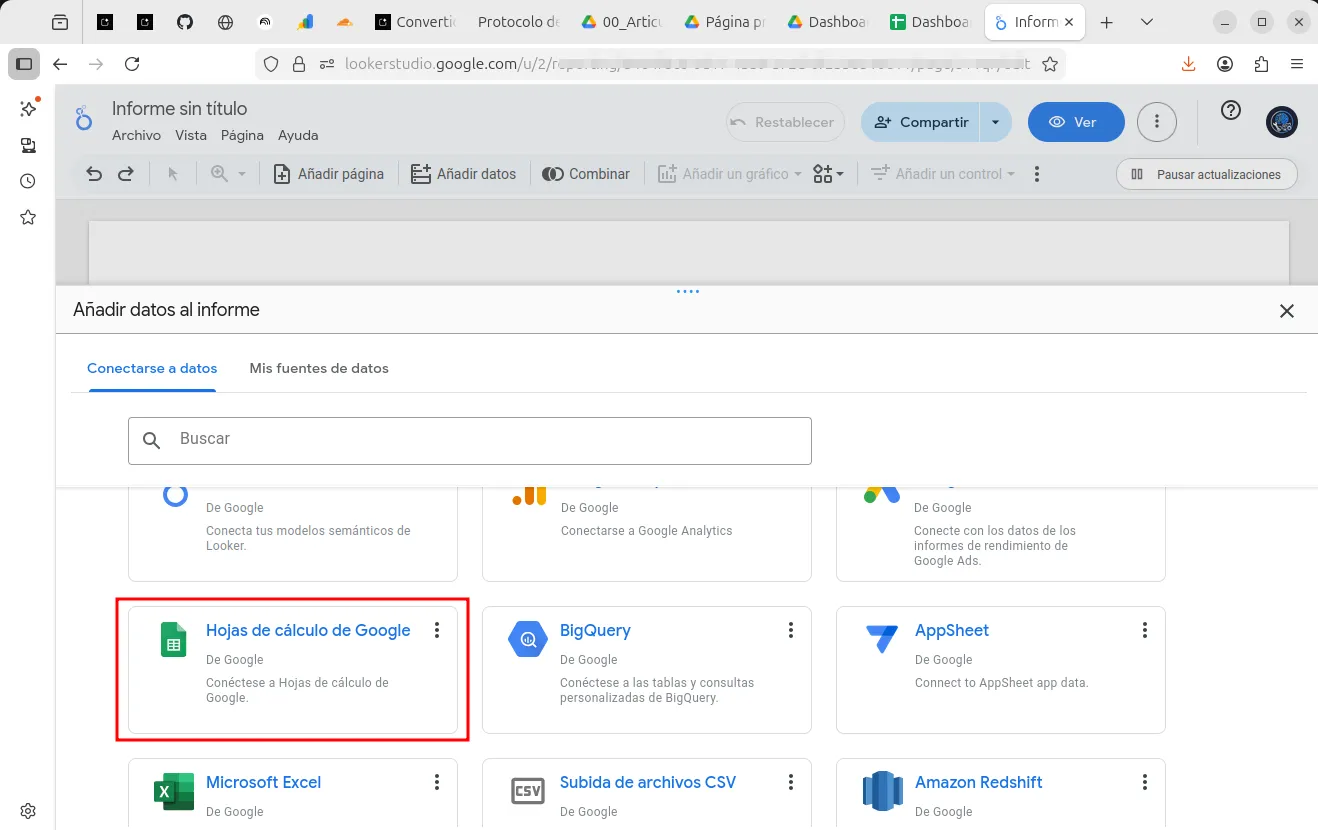 Vinculación de datos: Looker Studio leerá automáticamente los títulos de tus columnas y los convertirá en campos listos para la telemetría.
Paso 2: Gráfico de Categorías (El “Quesito”)
Vamos a ver a dónde se va el dinero de un vistazo:
- Pulsa Añadir un gráfico > Gráfico circular (o de anillos).
- En el panel de configuración (Derecha):
- Dimensión:
Categoría. - Métrica:
Coste.
- Dimensión:
Paso 3: La Línea Temporal (El Pulso del Mes)
Queremos detectar picos de gasto inusuales:
- Pulsa Añadir un gráfico > Gráfico de columnas (Barras verticales).
- En la configuración:
- Dimensión:
Fecha. - Métrica:
Coste.
- Dimensión:
- Looker Studio agrupará los gastos por día automáticamente, mostrándote el “pulso” financiero de tu laboratorio.
Estética “Cyberpunk”: Personalizando tu Dashboard
Un panel de control de fondo blanco deslumbra y no encaja con nuestro búnker. Vamos a darle el estilo visual de JRChub:
- Haz clic en el fondo vacío del informe y ve a Tema y diseño en el panel derecho.
- Selecciona un tema oscuro (como Constellation).
- Selecciona tus gráficos, ve a la pestaña Estilo y cambia los colores por tonos neón: Cian, Verde Lima y Violeta.
- Añade un Control de filtro de fecha arriba a la derecha para poder auditar meses específicos.
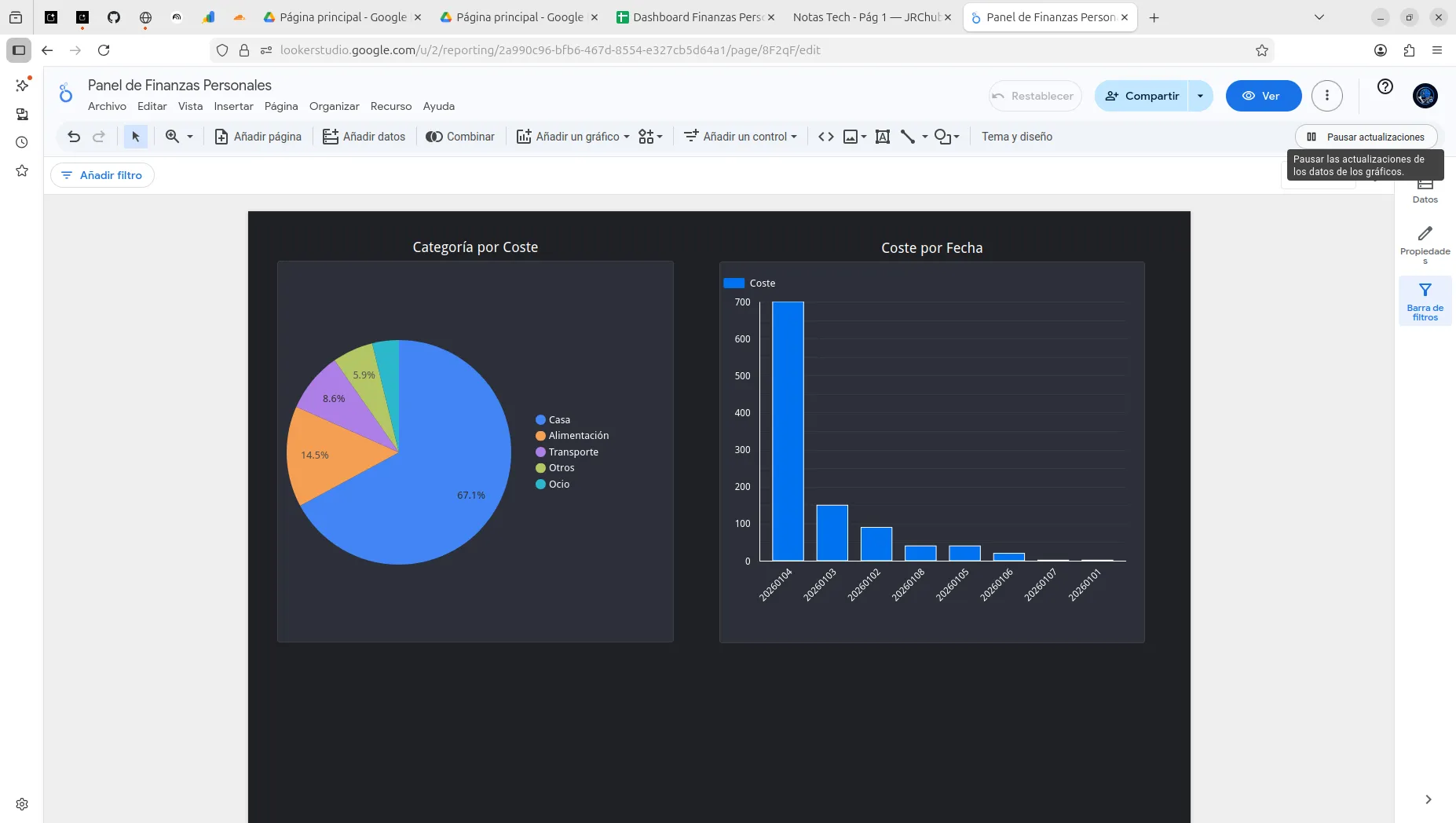 Resultado final: Un Dashboard de nivel corporativo que se alimenta solo. Cada vez que registres un ticket por Telegram, esta pantalla se actualizará en segundos.
Hardware para Pantalla Permanente
Si realmente quieres sentirte como en un centro de mando, tu Dashboard no debe vivir oculto en una pestaña. En el laboratorio, reciclamos tablets baratas para usarlas como monitores de telemetría dedicados, montándolas debajo del monitor principal.
Esta es la tablet ligera que utilizo exclusivamente para monitorizar n8n, finanzas y el estado de mis servidores:
Lenovo Tab M9 (9 Pulgadas)
No necesitas un equipo caro para mostrar datos. Esta tablet tiene el tamaño ideal para un soporte de escritorio. Carga la URL de tu Dashboard a pantalla completa y tendrás tu telemetría financiera viva 24/7.
🚀 ¿Qué es lo siguiente que vas a monitorizar?
Has completado el ciclo de vida de un Arquitecto de Soluciones: Captura (Telegram), Procesamiento (n8n + IA), Almacenamiento (Sheets) y Visualización (Looker Studio).
Tu infraestructura está lista, pero el laboratorio nunca duerme. Si quieres conectar nuevos nodos a tu Dashboard o mejorar tu búnker, te recomiendo seguir estos hilos:
- El cerebro de todo: Guía para desplegar n8n en tu propio servidor local
- Crea tu panel de mando: Automatiza Telegram con n8n y poténcialo con IA
- Análisis Profundo: Usa NotebookLM para auditar tus gastos mensuales con IA
Conclusión: Infraestructura Full-Stack completada
Has construido un sistema de Inteligencia de Negocio (BI) personal que muchas empresas envidiarían. Ya no eres un usuario pasivo de aplicaciones; ahora eres el dueño de tus datos y de las herramientas que los procesan.
Controlar el flujo de información de principio a fin es el primer paso para dominar cualquier tecnología. ¿Cuál será tu próximo despliegue?
¡A seguir trasteando! 🛠️