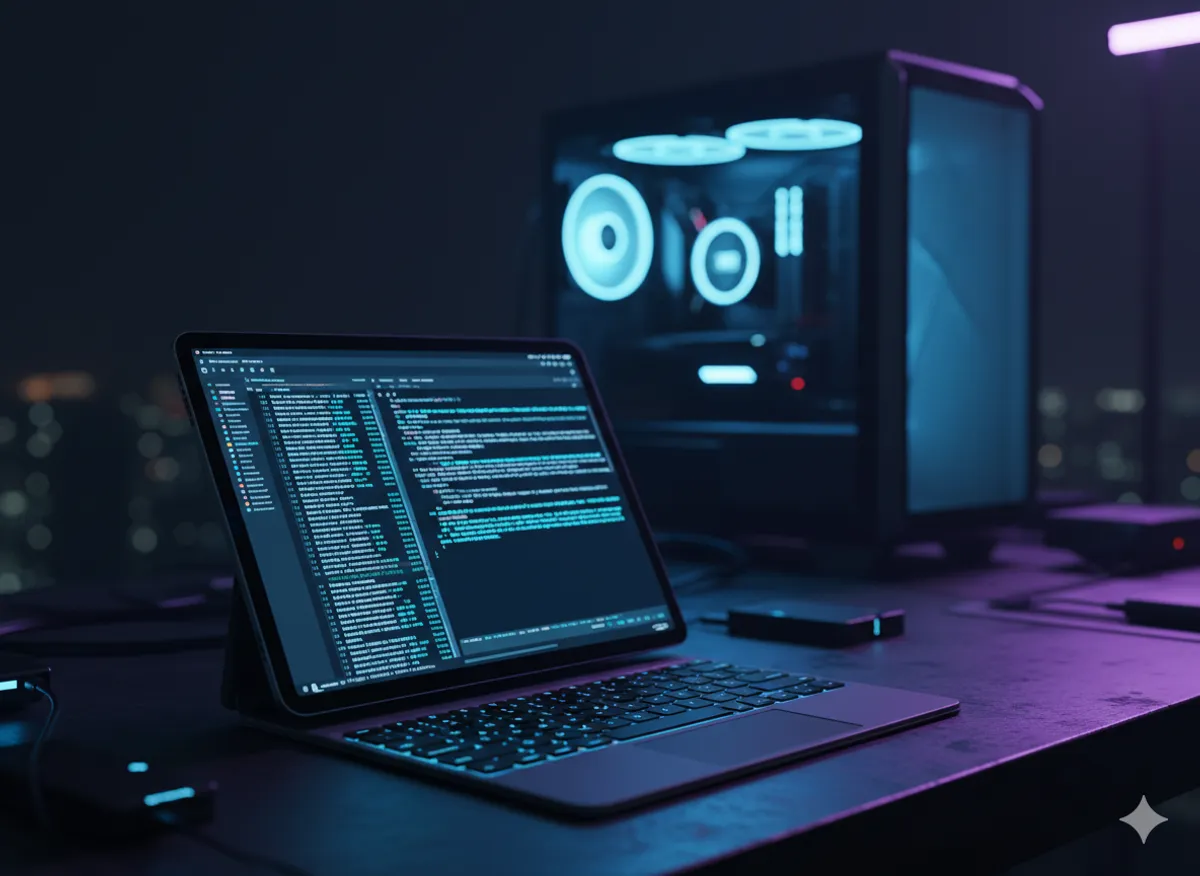
¿Alguna vez has soñado con llevarte toda la potencia de tu PC de sobremesa en una mochila de menos de un kilo? Yo sí, cada vez que salgo a una cafetería o viajo. El iPad Pro tiene una pantalla espectacular, pero para los que nos gusta trastear con Linux, iPadOS a veces se siente como una jaula.
Hoy vamos a romper esa jaula. Vamos a montar un sistema de Streaming de Escritorio de alto rendimiento. Olvida soluciones lentas como VNC o TeamViewer; vamos a configurar un nodo que te permita ver tu Ubuntu a 120 FPS, con soporte total para ratón y teclado, y desde cualquier parte del mundo.
El Trío de Herramientas
Para lograr esta fluidez “mágica”, usaremos tres piezas de tecnología que encajan perfectamente:
- Tailscale: Crea un cable de red invisible y seguro entre tus dispositivos.
- Sunshine: El servidor que captura la pantalla de tu Linux usando la potencia de tu GPU.
- Moonlight: La app que recibe la señal en tu iPad con una latencia casi inexistente.
Paso 1: El “Cable Invisible” (Tailscale)
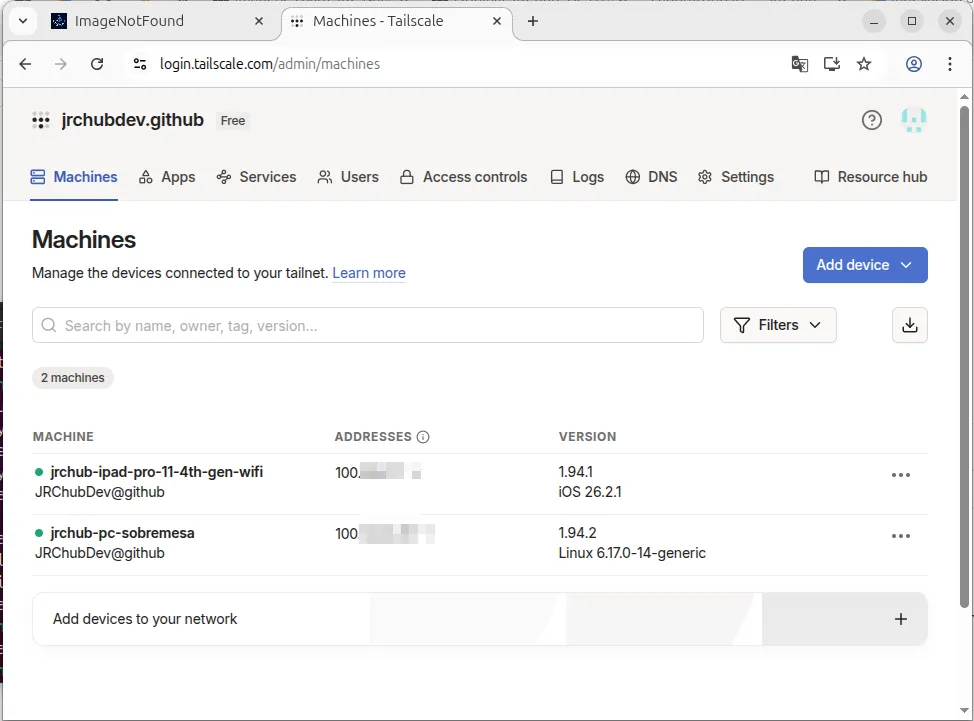
Lo primero es conectar el iPad y el PC como si estuvieran en la misma habitación. Para eso usamos Tailscale.
¿Por qué Tailscale? Porque funciona incluso si tu operadora te tiene bajo CGNAT (un sistema que impide que tengas tu propia IP pública). Tailscale atraviesa esto de forma segura sin que tengas que tocar nada en tu router.
En tu Ubuntu
Instala el servicio con una sola línea de comandos:
curl -fsSL https://tailscale.com/install.sh | sh
sudo tailscale up
En tu iPad
Baja la app de Tailscale en la App Store, inicia sesión con la misma cuenta y actívala. Verás que tu PC aparece en la lista con una IP especial (empieza por 100.x.x.x).
Paso 2: El Emisor de Vídeo (Sunshine)
Sunshine es un servidor de streaming de código abierto que “engaña” a la red para enviar el escritorio de tu Linux al iPad como si fuera un videojuego.
- Descarga el archivo
.debdesde el GitHub oficial de Sunshine. - Instálalo y arráncalo:
sudo apt install ./sunshine.deb
sunshine- Abre tu navegador en
https://localhost:47990para crear tu usuario y contraseña de acceso.
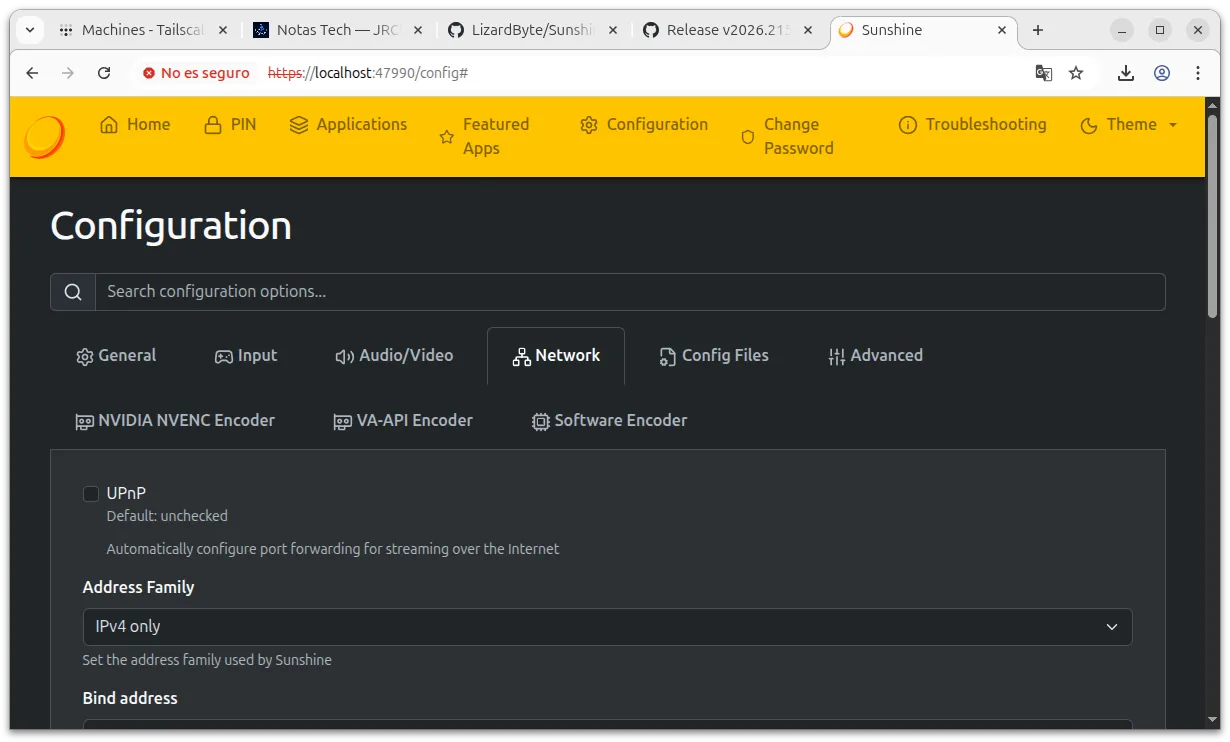
Usuario de Wayland: Si tu Ubuntu usa Wayland, asegúrate de dar permisos de captura de pantalla en los ajustes de Sunshine. Si notas tirones, prueba a cambiar a una sesión X11 en la pantalla de login de Ubuntu.
Paso 3: El truco del “Monitor Fantasma” (Dummy Plug)
Aquí es donde la mayoría de tutoriales fallan. Si intentas conectar con tu PC cuando el monitor físico está apagado, la tarjeta gráfica (GPU) se “duerme” o baja la resolución a algo ridículo como 640x480.
Para evitar esto, usamos un HDMI Dummy Plug. Es un pequeño conector que engaña a la GPU haciéndole creer que hay una pantalla 4K encendida.
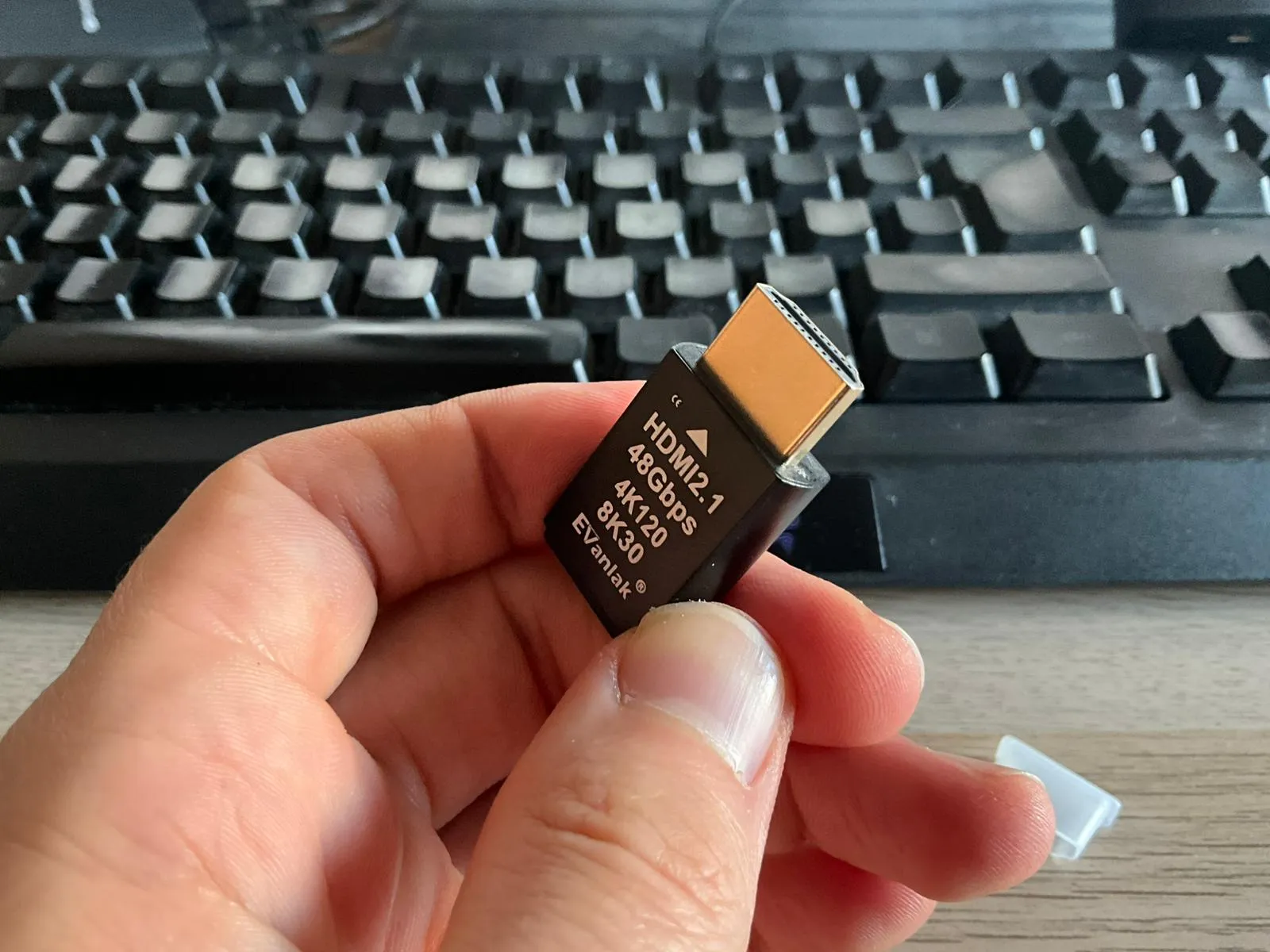
HDMI Dummy Plug 4K
Esencial para este setup. Permite que tu PC renderice a alta resolución y 120Hz aunque no tengas ningún monitor encendido. Es el secreto de la fluidez en remoto.
Paso 4: Enlace final en el iPad (Moonlight)
Ahora que el PC está emitiendo, vamos a recibir la señal.
- Baja Moonlight Game Streaming en el iPad.
- Si estás en la misma red (o con Tailscale activo), verás que tu PC aparece solo. Pulsa sobre él.
- Te dará un código PIN. Escríbelo en la web de Sunshine de tu PC (apartado PIN).
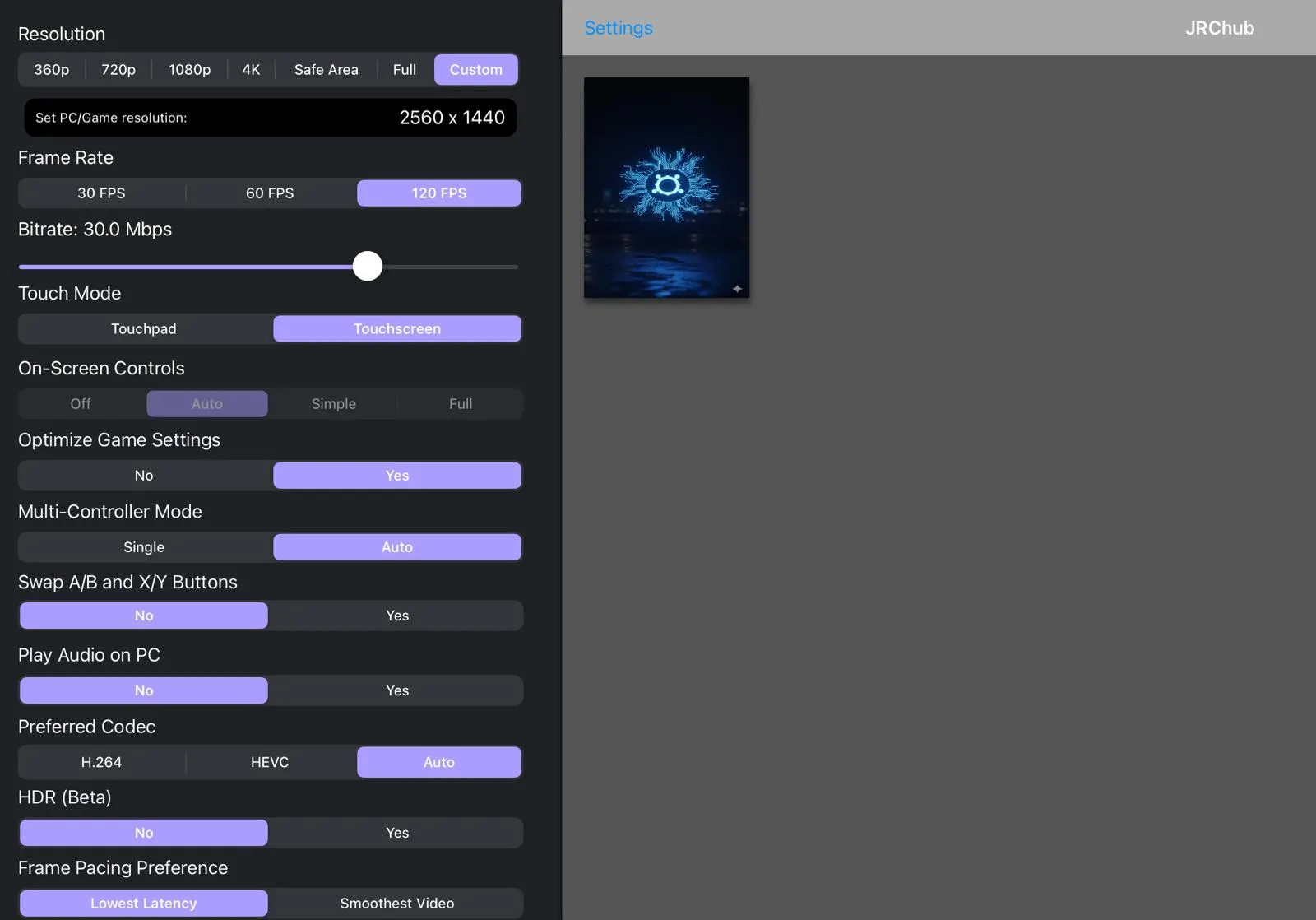
Configuración para 120Hz
Dentro de Moonlight en el iPad, ve a los ajustes para exprimir tu iPad Pro:
- Resolución: 1440p (Escala mejor que 4K).
- Frame Rate: 120 FPS.
- Bitrate: 30 Mbps (para un equilibrio entre calidad y velocidad).
Conclusión
¡Misión cumplida! Ahora tienes un Thin Client de lujo. Tu iPad solo se encarga de mostrar el vídeo, mientras tu PC en casa hace el trabajo duro: compilar código, entrenar modelos de IA o gestionar tus contenedores Docker.
Este setup es la definición de libertad para un trasteador. Tienes todo tu laboratorio en la palma de tu mano, sin cables y con una respuesta instantánea.
¿Has conseguido conectar? Si te atascas con la resolución de pantalla, ¡lanza una consulta en el buscador de JRChub!
¡A trastear! 🛠️