
Cuando contratas un hosting (como Hostinger), ellos se encargan de todo: guardan tus archivos y le dicen al mundo dónde está tu web (DNS). Pero llega un momento en la vida de todo “trasteador” en el que necesitas más: más velocidad, más seguridad y herramientas avanzadas como Túneles VPN para tus servidores caseros.
Ahí es donde entra Cloudflare.
En esta guía vamos a ponerle un “turbo” a tu dominio. Vamos a hacer que Cloudflare gestione el tráfico, manteniendo tu web y tu correo en Hostinger. Es la configuración profesional estándar.
¿Qué ganamos?
- Velocidad: Tu web se servirá desde servidores cercanos al visitante (CDN).
- Seguridad: Cloudflare ocultará la IP real de tu hosting, protegiéndote de ataques DDoS.
- Túneles: Podrás exponer servicios locales (como n8n o Home Assistant) de forma segura.
Paso 1: Dar de alta el sitio en Cloudflare
Lo primero es crear la cuenta en la plataforma que actuará de escudo.
- Entra en Cloudflare y regístrate.
- Pulsa en “Add a Site” (Agregar sitio) y escribe tu dominio:
tudominio.com. - Selecciona el plan Free (abajo del todo). Es gratuito de por vida y tiene todo lo que necesitamos.
- Cloudflare escaneará tus registros actuales. Revisa que aparezcan, especialmente los de tipo A (tu web) y MX (tu correo). Dale a Continuar.
Paso 2: El Cambio de “Centralita” (Nameservers)
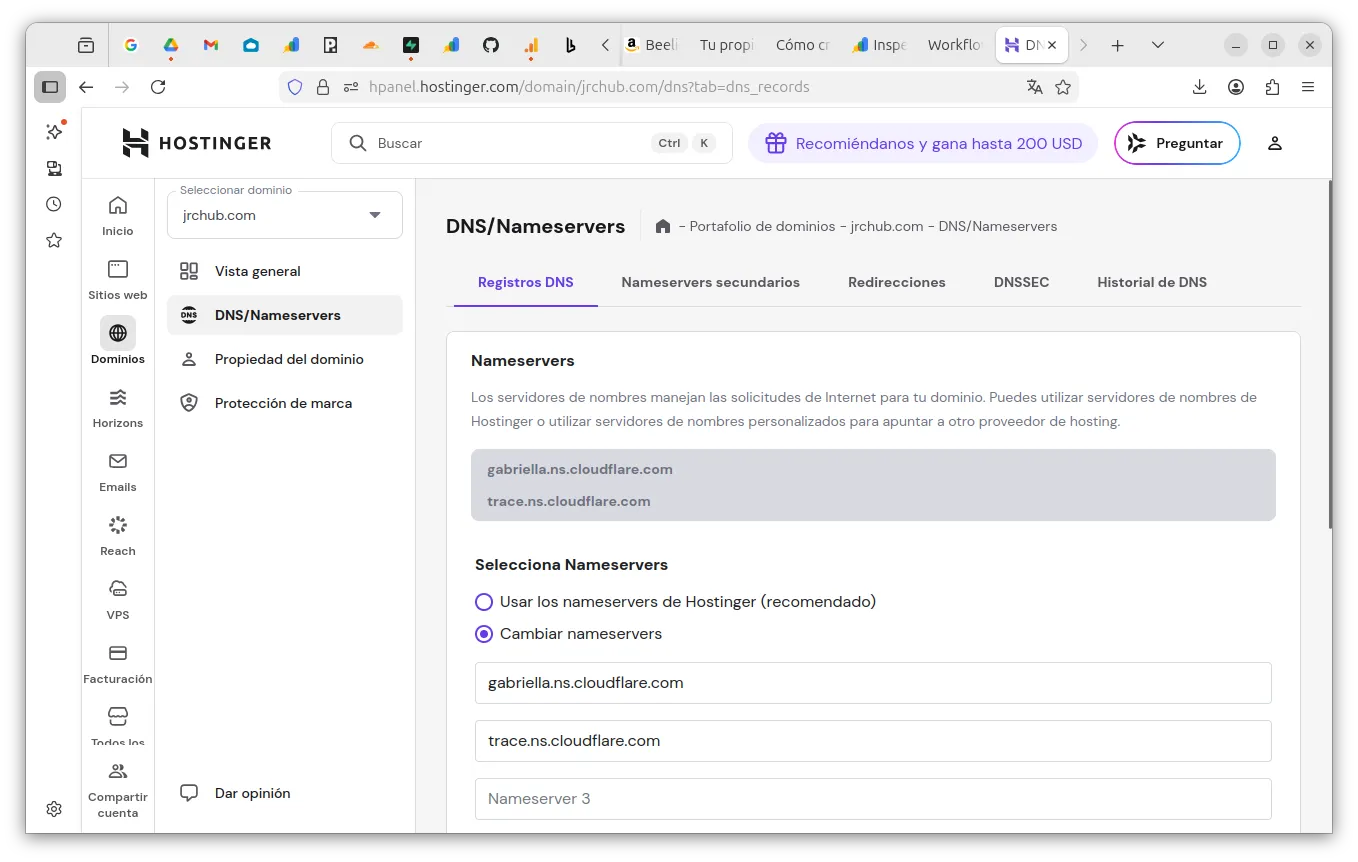
Cloudflare te dará dos direcciones de servidores de nombres (ejemplo: alina.ns.cloudflare.com y tom.ns.cloudflare.com). Estos son tus nuevos “directores de tráfico”. Tienes que ir a Hostinger y decirle que obedezca a estos nuevos jefes.
- Abre tu hPanel de Hostinger en otra pestaña.
- Ve a la sección Dominios > Tu Dominio > DNS / Servidores de nombres.
- Haz clic en “Cambiar servidores de nombres”.
- Selecciona “Usar mis propios servidores de nombres” y pega los dos que te dio Cloudflare.
- Guarda los cambios.
Paciencia: Este cambio puede tardar desde unos minutos hasta 24 horas en propagarse por todo el mundo. Sabrás que ha terminado cuando Cloudflare te envíe un correo diciendo “Active”.
Paso 3: ¡Cuidado con el Correo! (Registros MX)
Este es el punto donde mucha gente falla. Si no configuras esto bien, dejarás de recibir emails.
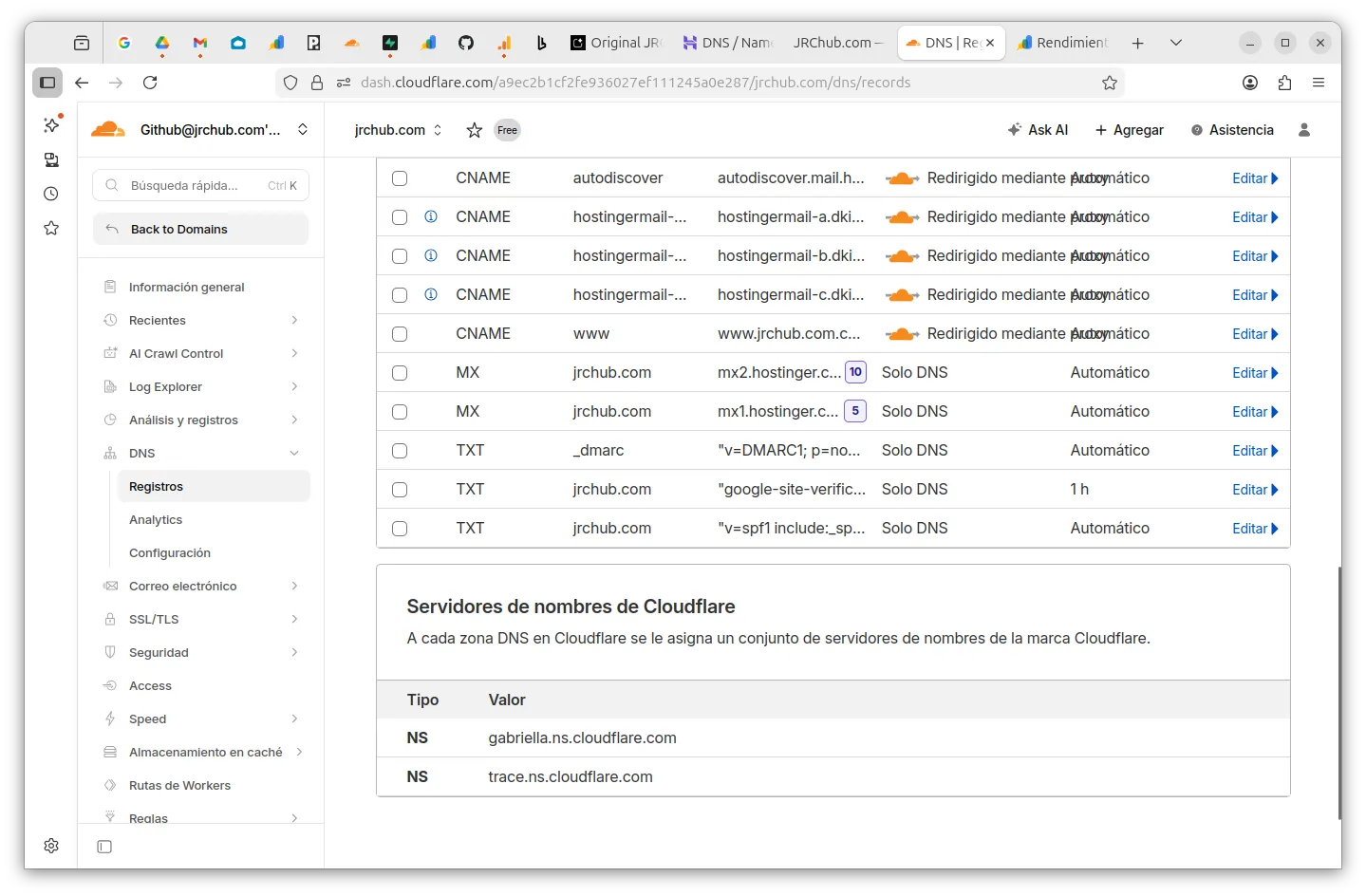
Para que el correo de Hostinger siga funcionando, Cloudflare NO debe filtrar ese tráfico. Debe actuar solo como un “mapa” (DNS), no como un “escudo” (Proxy).
- En Cloudflare, ve a DNS > Registros.
- Busca los registros de tipo MX (suelen ser
mx1.hostinger.comymx2...). - Asegúrate de que la nube a su derecha sea GRIS (Solo DNS).
- Si ves una nube NARANJA (Proxied), haz clic sobre ella para apagarla y dejarla gris.
Regla de oro: Todo lo que sea web (www, blog, tudominio.com) puede llevar nube Naranja (rápido y seguro). Todo lo que sea correo (mail, smtp, pop y registros MX) debe llevar nube Gris.
Conclusión
¡Felicidades! Acabas de profesionalizar tu infraestructura. Ahora tu dominio es mucho más rápido, seguro y flexible.
¿Y ahora qué? Ya tienes la base lista para los proyectos más potentes del laboratorio. El siguiente paso natural es utilizar esta infraestructura segura para montar tu propio servidor en casa sin abrir puertos.
👉 Siguiente paso recomendado: Tu propio Zapier Gratis: Guía para instalar n8n con Cloudflare Tunnels
Si aún no tienes un dominio propio para hacer estas pruebas, Hostinger es el lugar donde empezamos nosotros:
Hostinger: Dominios y Hosting
El hosting que usamos en JRChub. Panel intuitivo, barato y perfecto para empezar a trastear con dominios propios.
¡Nos vemos en el próximo trasteo! 🛠️