
Imagina que estás en una cafetería, abres tu iPad Pro, pulsas un botón y… ¡boom! Ahí está tu escritorio de Ubuntu con todos tus archivos, tu terminal y tu potencia de cálculo, como si estuvieras sentado en casa.
Para que esta “magia” ocurra sin errores de conexión, hay que seguir un orden lógico. No es difícil, pero si te saltas un paso, el sistema no responderá. En el laboratorio usamos este Protocolo de Inicio cada vez que salimos a trastear fuera.
Aquí tienes la lista de chequeo para convertir tu iPad en el terminal definitivo.
Fase 1: El Host (Tu PC en casa)
Antes de cerrar la puerta de casa, asegúrate de que el “corazón” del sistema está preparado.
- Deja el PC encendido: Obvio, pero asegúrate de que no entre en modo suspensión profunda.
- Cierra la sesión (Log Out): Como vimos en la Guía de Rescate, Sunshine funciona mejor si la pantalla física está en el menú de login o la sesión cerrada.
- Verifica los servicios: Abre una terminal y confirma que tus “antenas” están desplegadas:
# ¿Está el túnel de red activo?
tailscale status

# ¿Está el motor de imagen corriendo?
systemctl --user status sunshine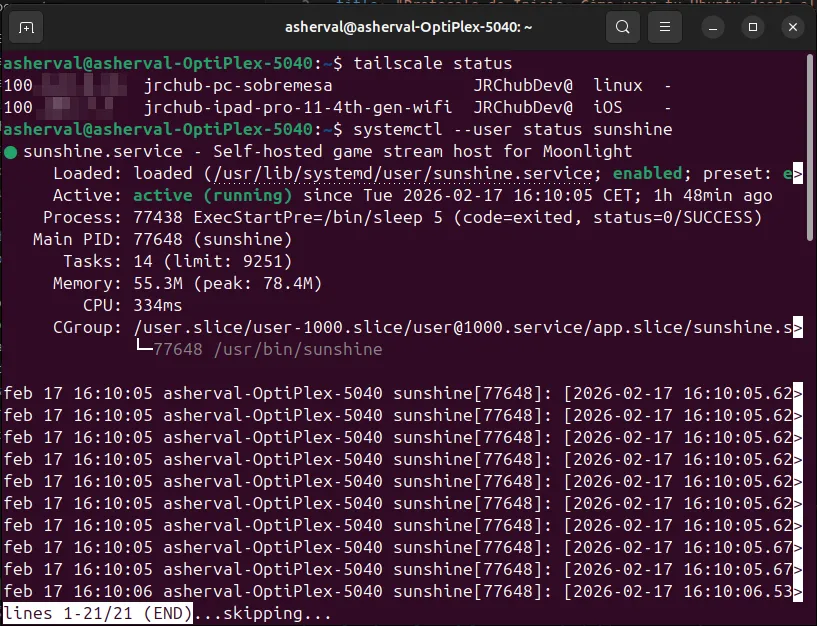
Fase 2: El Cliente (Tu iPad en la calle)
Ya estás en la cafetería o en el tren. Ahora vamos a despertar el enlace.
- Conexión a la Red: Asegúrate de tener Internet (Wi-Fi o datos móviles).
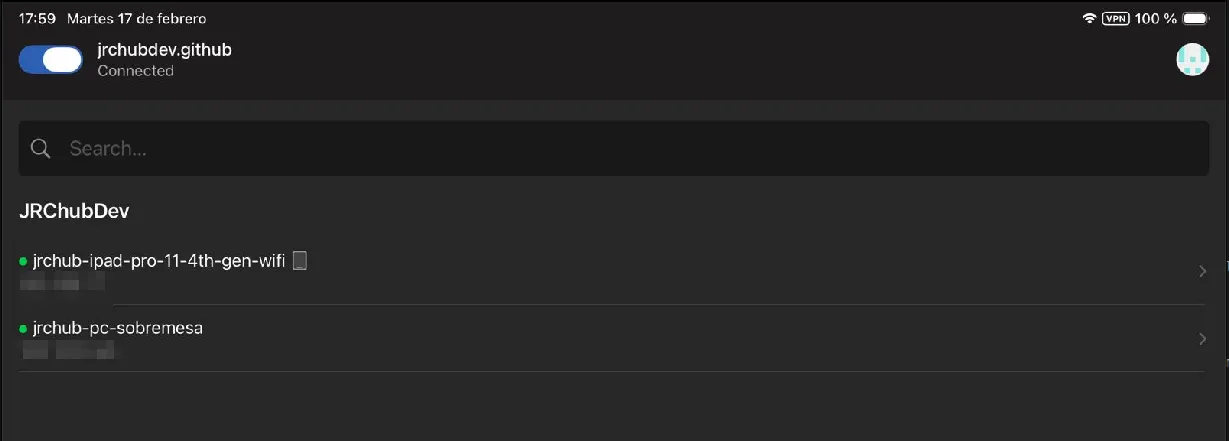
- Activa el Túnel (Tailscale): Abre la app de Tailscale y pulsa el botón de conectar.
Sabrás que estás en tu red privada porque aparecerá el icono de “VPN” en la esquina superior derecha del iPad. Sin esto, Moonlight no encontrará tu PC.
- Lanzar Moonlight: Abre la app Moonlight. Si hiciste los pasos anteriores, tu PC aparecerá con el logo de JRChub (o la imagen que configuraras) y un candado abierto.
Fase 3: En el aire (Streaming Activo)
Una vez pulses el icono de tu PC en Moonlight, entrarás en tu escritorio Linux. Para que la experiencia sea de “otro nivel”, recuerda esto:
- El Teclado: Si usas el Magic Keyboard, Moonlight capturará las teclas especiales.
Cmdfuncionará como la teclaSuperde Ubuntu. - La Resolución: Si ves las letras muy pequeñas, ajusta la resolución en el panel de control de Ubuntu (dentro del streaming) a una que te sea cómoda.
¿Notas retardo (lag)? Si la conexión es inestable, baja el Bitrate en los ajustes de Moonlight a 10 o 15 Mbps. Perderás un poco de calidad de imagen, pero ganarás en velocidad de respuesta.
Equipo recomendado para Movilidad
Para trabajar con este setup durante horas, necesitas que tus manos se sientan como en el laboratorio. Este es el ratón que nunca falta en mi mochila por su precisión en iPad:
Logitech MX Anywhere 3S
El compañero perfecto para el iPad Pro. Es pequeño, funciona en cualquier superficie (incluso cristal) y el desplazamiento magnético es una delicia para navegar por código en Linux.
Conclusión
El éxito del trabajo remoto no depende de tener el mejor equipo, sino de tener un proceso sólido. Sigue este orden: PC Listo -> VPN Activa -> Moonlight -> ¡A trastear!.
Ahora que ya sabes cómo iniciar la secuencia… ¿qué proyecto vas a desplegar hoy desde fuera del laboratorio?
¡Nos vemos en el próximo registro del nodo! 🛠️